Party-Modus: So mixt der Auto-DJ deine Songs
Du willst feiern und nicht am Laptop stehen? Der Auto-DJ in Ampado PRO 6 macht aus deinen Songs einen durchgehenden Mix. Hier zeigen wir dir Schritt für Schritt, wie du den Mix vorbereitest, was bei den Übergängen passiert, wie du selbst eingreifst und den Mix aufnimmst.
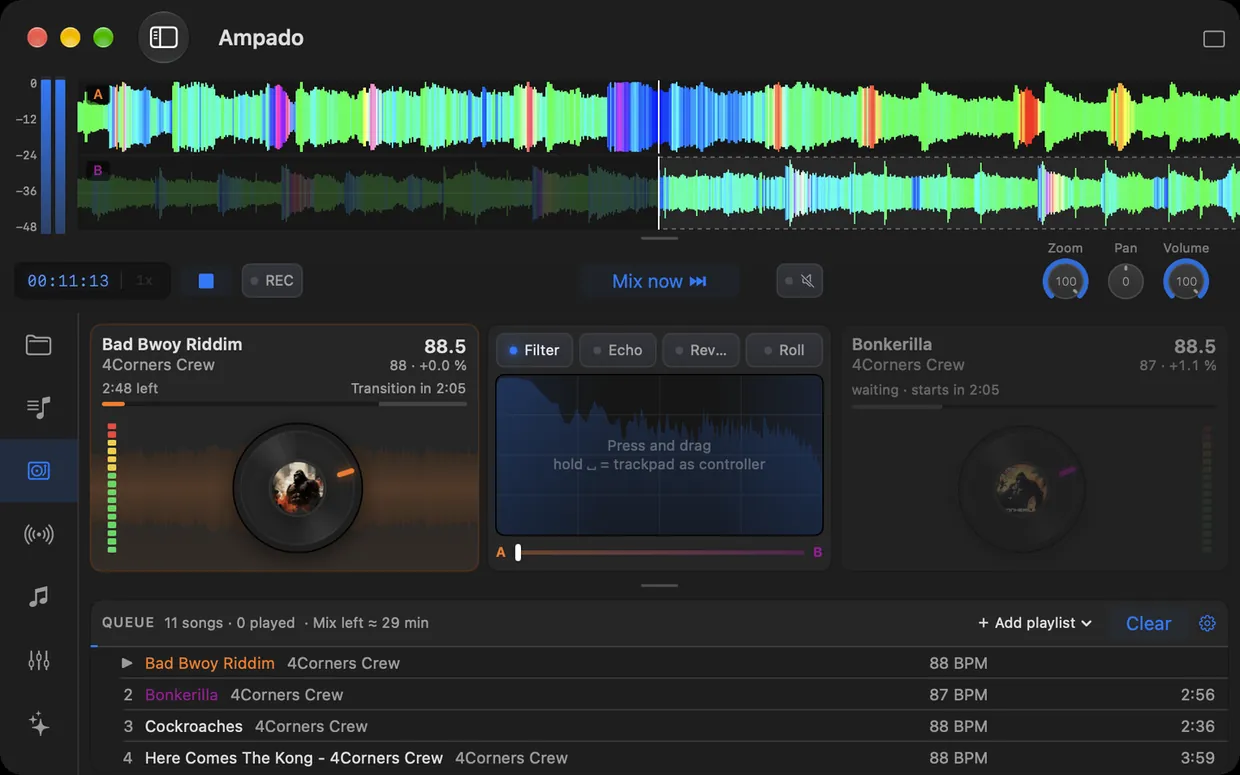
Der Auto-DJ in Ampado PRO mit zwei Decks, FX-Pad und Queue
Jeder kennt es: Die Party läuft, aber zwischen den Songs entstehen Pausen, ein ruhiger Song folgt auf einen schnellen, und irgendwer steht ständig am Laptop und sucht den nächsten Titel. Ein DJ würde die Songs ineinander mischen, das Tempo angleichen und den nächsten Song genau im richtigen Moment starten.
Genau das übernimmt der Auto-DJ in Ampado PRO 6. Du brauchst dafür keine DJ-Kenntnisse und musst keine DJ-Software lernen: Songs reinwerfen, ein, zwei Einstellungen wählen und laufen lassen. Wer mag, dreht währenddessen an den Effekten und fühlt sich wie ein echter DJ. Einen Überblick gibt es auf der Seite Auto-DJ für den Mac, hier geht es ins Detail.
Den Mix vorbereiten
Den Auto-DJ findest du in der Seitenleiste im Bereich Auto-DJ. So füllst du die Queue:
- 1.Zieh Songs oder ganze Ordner aus dem Finder oder aus Ampado in die Queue, oder klicke auf Ordner oder Dateien öffnen….
- 2.Oder übernimm eine ganze Playlist mit Playlist übernehmen. Deine importierten Playlists funktionieren natürlich auch.
- 3.Ampado analysiert jeden Song kurz: Tempo, Intro, Breakdowns und Drops. In der Queue siehst du die BPM, oben die Anzahl der Songs und die Länge des Mixes.
- 4.Klicke auf Mix starten. Dafür braucht es mindestens zwei Songs.
Du kannst die Queue auch während des Mixes ändern: Songs hinzufügen, per Drag and Drop umsortieren oder entfernen. Der Auto-DJ plant die nächsten Übergänge dann neu.
Die richtige Reihenfolge
In den Mix-Einstellungen (Zahnrad neben der Queue) wählst du, in welcher Reihenfolge die Songs laufen:
- •Wie Queue: genau in der Reihenfolge, die du festgelegt hast. Ideal, wenn du dir einen Ablauf überlegt hast.
- •Zufall: in zufälliger Reihenfolge, für Abwechslung.
- •Tempo-Bogen: Ampado sortiert nach Tempo. Der Mix beginnt mit dem langsamsten Song, steigert sich zum schnellsten und läuft am Ende etwas ruhiger aus, ohne große Tempo-Sprünge.
Der Tempo-Bogen ist wie gemacht für einen ganzen Abend: entspannt beim Ankommen, Höhepunkt mitten in der Nacht, sanfter Ausklang. Genau so baut auch ein DJ sein Set auf.
Was bei einem Übergang passiert
Ein Auto-DJ ist mehr als eine Überblendung. Ampado sucht in beiden Songs die passenden Stellen und baut den Übergang wie ein DJ:
- •Teaser: Schon während eines Breakdowns im laufenden Song spielt das Intro des nächsten Songs leise mit.
- •Bass-Tausch: Beim eigentlichen Übergang läuft der nächste Song zunächst ohne Bass mit, damit sich die Bässe nicht stapeln.
- •Auf den Drop: Der Wechsel kommt genau dann, wenn im nächsten Song der Drop einsetzt. Der alte Song verabschiedet sich mit einem Spinback oder einem Echo, dazu ein Hall- oder Filter-Effekt.
- •Tempo-Sync: Beim Übergang gleicht Ampado das Tempo der beiden Songs an, die Tonhöhe bleibt dabei gleich. Danach gleitet der neue Song langsam zurück in sein eigenes Tempo.
Findet Ampado keine passenden Drops, zum Beispiel bei ruhiger Musik, gibt es stattdessen eine klassische Überblendung mit Tempo-Angleichung und Bass-Tausch. Spinback und Echo wechseln sich zufällig ab, damit der Mix abwechslungsreich bleibt.
Am Deck siehst du jederzeit, wie lange der Song noch läuft und wann der nächste Übergang kommt. Kannst du nicht warten, startest du ihn mit Jetzt mixen sofort.
Selbst Hand anlegen
Der Auto-DJ läuft komplett allein. Wer trotzdem mitmischen will, hat ein paar Werkzeuge, die echte DJs auch nutzen:
- •FX-Pad: Wähle Filter, Echo, Hall oder Roll und zieh mit der Maus über das Pad. Die Position bestimmt die Stärke des Effekts, loslassen beendet ihn.
- •Trackpad als Controller: Halte die Leertaste gedrückt, dann steuert dein MacBook-Trackpad das FX-Pad. Loslassen beendet den Effekt.
- •Spin Wheels: Mit den CD-Wheels der Decks springst du im Song vor oder zurück. Der Auto-DJ plant den nächsten Übergang dann neu.
- •Jetzt mixen: Startet den Übergang zum nächsten Song auf der Stelle.
Die Wellenformen beider Decks laufen oben mit Frequenzfarben übereinander. So siehst du schon vorher, wo im nächsten Song Bass und Drums einsetzen. Hinter Decks und FX-Pad laufen auf Wunsch die Frequenz-Visuals mit.
Den Mix aufnehmen
Der Mix war so gut, dass du ihn behalten willst? Klicke vor oder während des Mixes auf REC. Wenn du die Aufnahme ausschaltest oder der Mix endet, speichert Ampado ihn als Datei, standardmäßig in deinem Ordner Musik. In den Mix-Einstellungen wählst du das Format:
- •AAC: kleine Datei, etwa 2 MB pro Minute. Ideal fürs Handy.
- •MP3 320 kbit/s: etwa 2,4 MB pro Minute, läuft überall.
- •WAV: verlustfrei, etwa 17 MB pro Minute. Für die Weiterbearbeitung in der DAW.
So wird aus einem Abend ein Mixtape fürs Auto, fürs Training oder für alle, die nicht dabei sein konnten.
Fünf Tipps für den perfekten Party-Mix
Der Auto-DJ macht die Übergänge, aber die Songs suchst du aus. Mit diesen Tipps klingt der Mix noch besser:
- •Ähnliche Musik wählen: Songs aus ähnlichen Genres und mit ähnlichem Tempo ergeben die flüssigsten Übergänge. Die BPM-Spalte in der Dateiliste hilft beim Auswählen.
- •Lautheit prüfen: Blende in der Dateiliste die Spalte LUFS ein. Songs, die deutlich leiser oder lauter sind als der Rest, fallen sofort auf. Mehr dazu in LUFS und True Peak messen.
- •Klang an die Boxen anpassen: Mit einem eigenen EQ-Preset holst du aus Partyboxen oder Laptop-Lautsprechern das Beste heraus.
- •Visuals auf den Fernseher: Schließ einen zweiten Bildschirm oder Fernseher an und zeig dort die Visualizer im Vollbild. Oder nutze den Kompaktmodus MP3-Player mit großem Cover.
- •Länge im Blick: Oben an der Queue zeigt Ampado, wie lange der Mix noch läuft. So weißt du, wann Nachschub nötig ist.
Der Auto-DJ in Ampado PRO
Der Auto-DJ gehört zu Ampado PRO, einem Einmalkauf ohne Abo. Er mixt deine eigenen Audiodateien wie MP3, WAV, FLAC oder AIFF direkt aus deinen Ordnern, ohne Import. Dazu bekommst du Visualizer, Equalizer, Playlists, die Lautheitsanalyse und die Kompaktmodi.
Häufige Fragen
Kann ich den Mix des Auto-DJ aufnehmen?
Ja. Klicke auf REC. Wenn du die Aufnahme ausschaltest oder der Mix endet, speichert Ampado ihn als AAC, MP3 mit 320 kbit/s oder verlustfreie WAV-Datei.
Funktioniert der Auto-DJ mit Spotify oder Apple Music?
Nein. Der Auto-DJ mixt deine eigenen Audiodateien. Songs von Streamingdiensten lassen sich nicht im Tempo anpassen und übereinanderlegen. Apple Music hörst du in Ampado ganz normal im Bereich Apple Music.
Was ist der Tempo-Bogen?
Eine Reihenfolge, die Ampado nach Tempo zusammenstellt: Der Mix startet mit dem langsamsten Song, steigert sich zum schnellsten und läuft am Ende etwas ruhiger aus, ohne große Tempo-Sprünge.
Verändert Tempo-Sync die Tonhöhe?
Nein. Tempo-Sync gleicht beim Übergang nur das Tempo an, die Tonhöhe bleibt gleich. Danach gleitet jeder Song zurück in sein eigenes Tempo. Du kannst Tempo-Sync in den Mix-Einstellungen auch ausschalten.
Kann ich die Effekte mit dem Trackpad steuern?
Ja. Halte die Leertaste gedrückt, dann wird dein MacBook-Trackpad zum Controller für das FX-Pad mit Filter, Echo, Hall und Roll.
Die Party kann beginnen
Den Auto-DJ mit Party-Modus, Effekten und Aufnahme bekommst du mit Ampado PRO für 8,99 € als Einmalkauf ohne Abo. Songs rein, Mix starten, feiern.