Eigene EQ-Presets in Ampado
Den perfekten Sound gefunden? Mit Ampado 6 speicherst du ihn als eigenes Preset und rufst ihn mit einem Klick wieder ab. Du kannst deine Presets sortieren, umbenennen, als Datei teilen und auf einen neuen Mac mitnehmen.
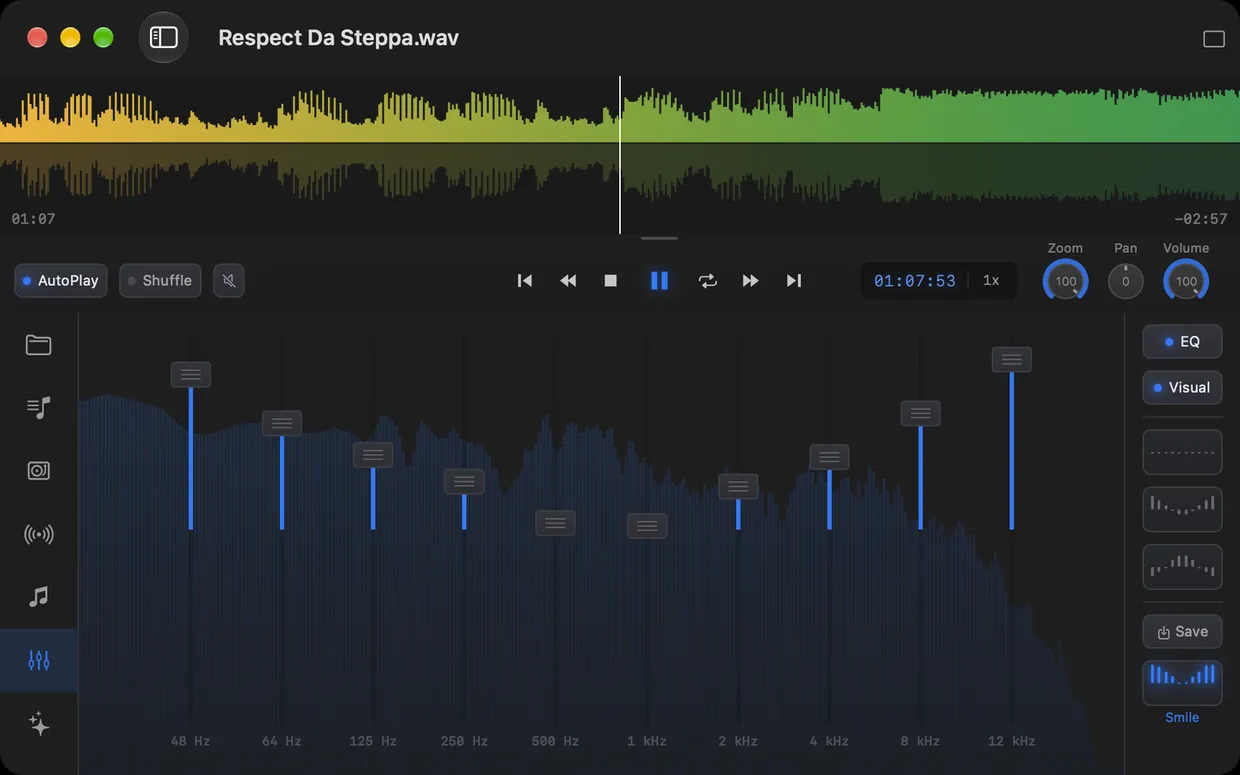
Der Equalizer in Ampado PRO mit Frequenzanzeige und eigenem Preset
Jeder hört anders, und jeder Kopfhörer, jeder Lautsprecher und jeder Raum klingt anders. Ein Equalizer gleicht das aus: ein bisschen mehr Bass für die kleinen Laptop-Lautsprecher, weniger Schärfe für einen hellen Kopfhörer oder mehr Klarheit für Podcasts. Bisher musstest du die Regler dafür jedes Mal neu einstellen oder dich mit den festen Presets begnügen.
Mit Version 6 ist damit Schluss. Auf vielfachen Wunsch kannst du deine Einstellungen in Ampado PRO als eigene Presets speichern. In diesem Artikel zeigen wir dir, wie das geht, wie du Presets teilst und auf einen anderen Mac mitnimmst, und geben dir Tipps, welche Frequenz was bewirkt.
Der Equalizer in Ampado
Den Equalizer findest du in der Seitenleiste im Bereich Equalizer. Er hat zehn Bänder von 48 Hz bis 12 kHz, jedes lässt sich um bis zu 12 dB anheben oder absenken. Hinter den Reglern zeigt die Frequenzanzeige live, wie sich deine Musik über die Frequenzen verteilt. So siehst du sofort, wo es dröhnt oder wo etwas fehlt.
Rechts daneben schaltest du mit EQ den Equalizer ein und aus, um schnell zwischen Original und bearbeitetem Klang zu vergleichen. Darunter liegen drei feste Presets: flach, Badewanne mit angehobenen Bässen und Höhen, und Buckel mit betonten Mitten. Der Equalizer wirkt bei deinen eigenen Dateien, in Playlists, beim Auto-DJ und beim Internetradio, also bei allem außer Apple Music.
So speicherst du ein eigenes Preset
Ein eigenes Preset ist in wenigen Sekunden angelegt:
- 1.Öffne den Bereich Equalizer und spiel einen Song ab, den du gut kennst.
- 2.Stell die zehn Regler so ein, wie es dir gefällt.
- 3.Klicke rechts auf Sichern. Ein kleines Fenster zeigt die Kurve deiner aktuellen Einstellung.
- 4.Gib einen Namen ein, zum Beispiel „Kopfhörer“ oder „Podcast“, und bestätige mit der Eingabetaste.
Dein Preset erscheint als eigener Knopf unter den festen Presets, mit einer kleinen Vorschau der EQ-Kurve und seinem Namen. Ein Klick lädt es, das aktive Preset ist farbig hervorgehoben. Gibt es den Namen schon, fragt Ampado nach, ob du das vorhandene Preset überschreiben möchtest.
Presets verwalten
Mit der Zeit kommen schnell einige Presets zusammen. So behältst du den Überblick:
- •Umbenennen: Rechtsklick auf ein eigenes Preset und Umbenennen… wählen.
- •Anpassen: Regler verändern, dann per Rechtsklick Mit aktueller Einstellung überschreiben.
- •Löschen: Rechtsklick und Löschen, nach einer kurzen Rückfrage ist das Preset weg.
- •Sortieren: Zieh ein Preset mit der Maus an eine andere Stelle. Ampado merkt sich die Reihenfolge.
Die festen Presets bleiben dabei immer unverändert. Alle eigenen Presets findest du außerdem im Hauptmenü unter Equalizer › Voreinstellungen, so wechselst du auch ohne den Equalizer-Bereich schnell den Klang. Das ist praktisch, wenn du gerade die Visuals oder einen Kompaktmodus nutzt.
Presets teilen und auf einen neuen Mac mitnehmen
Deine Presets lassen sich als Datei sichern. Damit nimmst du sie auf einen neuen Mac mit oder teilst sie mit Freunden, mit deiner Band oder im Studio:
- 1.Exportieren: Wähle im Menü Equalizer den Eintrag Eigene Presets exportieren… und sichere die Datei, zum Beispiel „Ampado EQ-Presets.json“.
- 2.Importieren: Wähle auf dem anderen Mac Eigene Presets importieren… und öffne die Datei. Ampado meldet, wie viele Presets übernommen wurden.
Hat ein importiertes Preset denselben Namen wie ein vorhandenes, wird das vorhandene ersetzt. Deine Presets bleiben übrigens auch erhalten, wenn du die Einstellungen von Ampado zurücksetzt. Willst du wirklich alle eigenen Presets loswerden, findest du in den Einstellungen unter Erweitert den Knopf Alle EQ-Presets löschen.
Welche Frequenz bewirkt was?
Wer zum ersten Mal einen Equalizer nutzt, dreht oft wahllos an den Reglern. Mit dieser kleinen Übersicht über die zehn Bänder in Ampado findest du schneller ans Ziel:
- •48 und 64 Hz, Sub-Bass: der Druck, den du eher spürst als hörst. Kick-Drum und Bass in elektronischer Musik und Hip-Hop.
- •125 und 250 Hz, Bass und Wärme: das Fundament von Bassgitarre und Stimmen. Zu viel davon klingt dumpf und dröhnend.
- •500 Hz und 1 kHz, Mitten: der Körper vieler Instrumente. Zu viel klingt hohl oder nach Pappkarton, zu wenig dünn.
- •2 und 4 kHz, Präsenz: Hier sitzt die Verständlichkeit von Stimmen. Etwas mehr bringt Sprache und Gesang nach vorn, zu viel wird schnell scharf und anstrengend.
- •8 und 12 kHz, Brillanz und Luft: Becken, Atmer und Glanz. Ein wenig mehr macht den Klang offener, zu viel zischelt.
Ein Tipp aus dem Tonstudio: Senke lieber ab, was stört, statt alles andere anzuheben. Wenn du viele Bänder stark anhebst, wird das Signal lauter und kann verzerren. Vergleiche mit dem EQ-Knopf immer wieder mit dem Original, das Ohr gewöhnt sich schnell an einen Klang.
Fünf Preset-Ideen zum Nachbauen
Diese Einstellungen sind ein guter Ausgangspunkt. Bau sie nach, hör genau hin, passe sie an deine Ohren und dein Equipment an und sichere sie als eigenes Preset:
- •Laptop-Lautsprecher: 48 und 64 Hz deutlich absenken, die kleinen Lautsprecher können sie ohnehin nicht wiedergeben. 125 und 250 Hz leicht anheben, 4 kHz ein wenig dazu.
- •Podcast und Hörbuch: 48 bis 125 Hz absenken, 2 und 4 kHz anheben. Stimmen werden klarer, auch bei Hintergrundgeräuschen.
- •Bass-Boost: 48, 64 und 125 Hz anheben, 250 Hz leicht absenken, damit es nicht dröhnt.
- •Spät abends: Bei leisem Hören nimmt das Ohr Bässe und Höhen schwächer wahr. Ein sanftes Anheben der äußeren Bänder, ähnlich dem Badewannen-Preset, gleicht das aus.
- •Heller Kopfhörer: 4 und 8 kHz leicht absenken, wenn Becken und S-Laute auf Dauer nerven.
Equalizer und eigene Presets in Ampado PRO
Der Equalizer mit eigenen Presets gehört zu Ampado PRO. In der kostenlosen Version Ampado (lite) siehst du den Bereich mit einem PRO-Hinweis. Mit PRO bekommst du außerdem Visualizer, Playlists, den Auto-DJ, die Lautheitsanalyse und vieles mehr.
Häufige Fragen
Hat der Mac einen eingebauten Equalizer?
Einen systemweiten Equalizer hat macOS nicht. Die Musik-App von Apple bringt einen eigenen Equalizer mit, der aber nur für die Musik-App gilt. Ampado hat einen 10+1-Band-Equalizer mit Frequenzanzeige und eigenen Presets für deine Dateien, Playlists, den Auto-DJ und das Internetradio.
Wie speichere ich eine Equalizer-Einstellung als Preset?
Stell die Regler im Equalizer-Bereich ein, klick auf Sichern, gib einen Namen ein und bestätige mit der Eingabetaste. Das Preset erscheint dann als eigener Knopf und im Menü Equalizer › Voreinstellungen.
Kann ich meine EQ-Presets auf einen anderen Mac übertragen?
Ja. Wähle im Menü Equalizer Eigene Presets exportieren…, kopiere die Datei auf den anderen Mac und lade sie dort mit Eigene Presets importieren….
Funktioniert der Equalizer auch mit Apple Music?
Nein. Apple Music spielt über Apples eigenes System ab, auf das Ampado keinen Klangzugriff hat. Wellenform und Visuals funktionieren mit Apple Music in Ampado trotzdem. Der Equalizer wirkt bei allem anderen: deinen eigenen Dateien, Playlists, dem Auto-DJ und dem Internetradio.
Finde deinen Sound
Den Equalizer mit eigenen Presets bekommst du mit Ampado PRO für 8,99 € als Einmalkauf ohne Abo. Einmal eingestellt, ist dein Lieblingsklang immer nur einen Klick entfernt.