Fünf Kompaktmodi: Ampado als Mini-Player
Mit Version 6 haben wir die Kompaktmodi komplett neu gebaut. Fünf Ansichten, eine neue Steuerung mit Scrub-Balken und Zeitanzeige, und alles funktioniert mit jeder Quelle, ob Datei, Playlist, Radio, Apple Music oder DJ-Mix.
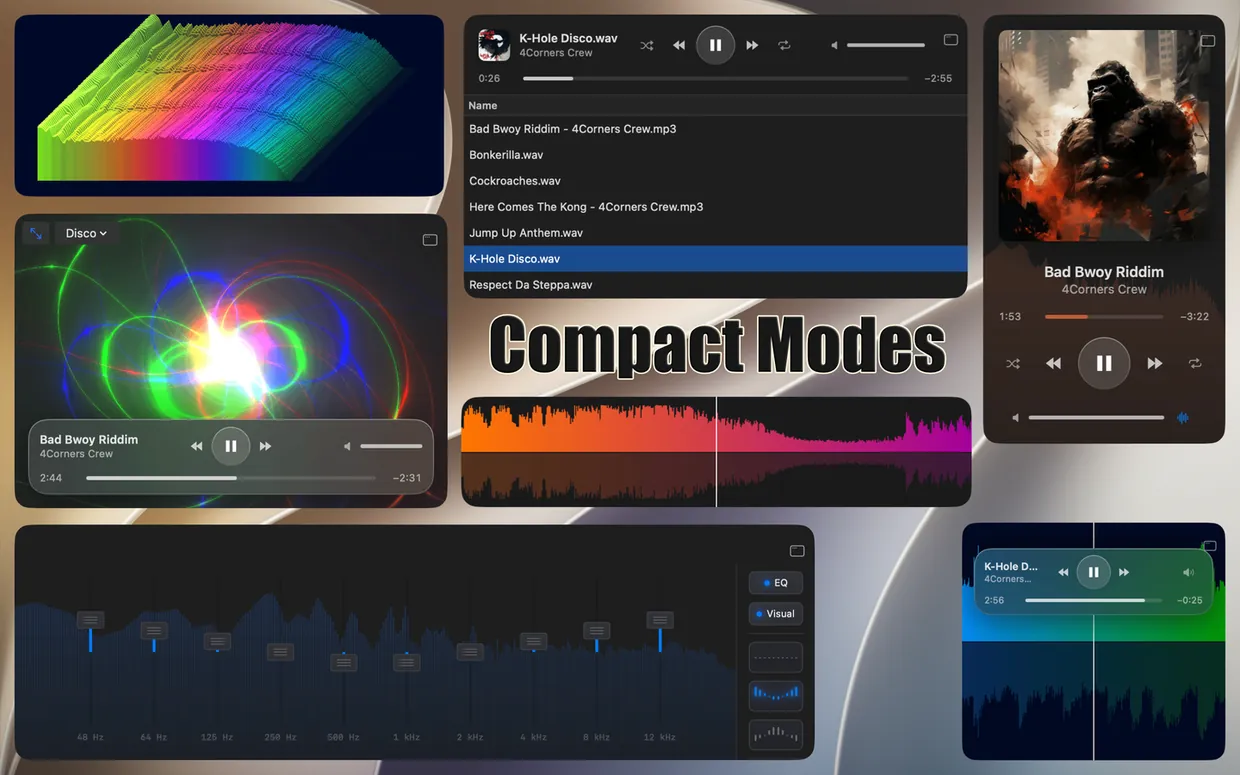
Die fünf Kompaktmodi von Ampado PRO
Musik läuft meistens nebenbei, während du arbeitest, schreibst oder produzierst. Dafür braucht es kein großes Fenster mit Seitenleiste und Dateiliste, sondern einen kleinen Player, der nur das zeigt, was gerade zählt. Genau dafür gibt es die Kompaktmodi von Ampado.
Bisher gab es vier Ansichten, die jeweils nur eine Liste oder eine Wellenform zeigten. Mit Version 6 haben wir die Kompaktmodi von Grund auf neu gebaut: Es gibt jetzt fünf, darunter einen klassischen MP3-Player mit großem Cover und einen Mini-Equalizer, und alle haben eine neue Steuerung bekommen.
Die fünf Kompaktmodi im Überblick
Jeder Modus ist für eine andere Situation gedacht. Das Fenster kannst du dabei frei verkleinern und vergrößern, der Inhalt passt sich an.
Wellenform
Nur die Wellenform des laufenden Songs, als schmaler Streifen am Bildschirmrand oder groß über die ganze Breite. Ideal, wenn du beim Produzieren oder Auflegen den Verlauf eines Songs im Blick behalten willst. Ein Klick in die Wellenform springt an diese Stelle.
VisualFX
Die Visualizer im eigenen kleinen Fenster, vom Frequenzanalyzer bis zu den Shader-Effekten. Perfekt als Hingucker auf einem zweiten Bildschirm oder als bewegte Deko neben der Arbeit.
EQ
Neu in Version 6: der Equalizer als Mini-Fenster, mit den zehn Reglern, der Frequenzanzeige im Hintergrund und rechts den Schaltern für EQ und Visual sowie deinen Presets. So passt du den Klang an, ohne das große Fenster zu öffnen.
MP3-Player
Neu in Version 6: der klassische Player-Look mit großem, quadratischem Cover, darunter Titel, Interpret, Scrub-Balken, die Wiedergabeknöpfe und die Lautstärke. Das Cover wächst und schrumpft mit dem Fenster. Beim Radio erscheint das Senderlogo, und du kannst Dateien direkt ins Fenster ziehen.
Liste
Die Liste der Quelle, die gerade läuft, mit der Steuerung oben. Sie ersetzt die bisherigen Modi für Dateien, Playlist, Radio und Apple Music: Läuft das Radio, siehst du die Senderliste mit Suche, läuft eine Playlist, die Playlist. Du musst also nie erst umschalten.
Die neue Steuerung
Alle Kompaktmodi haben eine neue Steuerung mit Scrub-Balken und Zeitanzeige bekommen. Bei Wellenform und VisualFX schwebt sie als Milchglas-Element über dem Inhalt, mit Titel, Zurück, Play/Pause, Vor, Lautstärke und Zeitleiste. Sie erscheint nur, solange die Maus über dem Fenster ist, sonst gehört die ganze Fläche der Wellenform oder dem Visualizer.
In der Liste sitzt die Steuerung fest oben: links Cover, Titel und Interpret, in der Mitte Zufall, Zurück, Play/Pause, Vor und Wiederholen, rechts die Lautstärke, darunter Zeit, Scrub-Balken und Restzeit. Wird das Fenster schmal, wird die Lautstärke zu einem kleinen Lautsprecher-Knopf.
Für jede Quelle
Wellenform, VisualFX, EQ und MP3-Player zeigen immer das, was gerade läuft. Und die Liste passt sich der Quelle an:
- •Dateien und Playlists: die Dateiliste oder, wenn der Playlist-Bereich gewählt ist, die Playlist.
- •Radio: die Senderliste mit Suche und einem Menü für Top-Sender, Favoriten, Meine Sender und Genres. Mehr dazu in Internetradio auf dem Mac.
- •Apple Music: die Apple-Music-Liste mit Suche. Lautstärke und EQ stehen hier nicht zur Verfügung, weil Apple Music über Apples eigenes System abspielt.
- •Auto-DJ: die Queue des Mixes. Du kannst Dateien und Ordner direkt darauf ziehen. Die Wellenform zeigt die beiden Decks, und der MP3-Player zeigt Cover und Titel des Songs, der gerade spielt. Mehr zum Auto-DJ.
- •Nichts läuft: die Liste des gewählten Bereichs, damit du gleich etwas starten kannst.
So wechselst du in den Kompaktmodus
Der Weg in den Kompaktmodus ist mit Version 6 einfacher geworden:
- •Knopf oben rechts: Ein Klick öffnet ein Menü mit den fünf Modi, die Auswahl erscheint sofort.
- •Im Kompaktmodus: Ein Klick auf denselben Knopf beendet ihn wieder, ein Rechtsklick öffnet das Menü zum Wechseln des Modus.
- •Hauptmenü: Unter Darstellung › Kompaktmodus wählst du einen Modus direkt aus.
- •Tastenkürzel: ⌃⌘C öffnet den zuletzt gewählten Kompaktmodus und schließt ihn wieder.
Ampado merkt sich deinen Kompaktmodus und stellt ihn beim nächsten Start wieder her. Wer Ampado also immer als Mini-Player nutzt, muss nichts neu einstellen.
Drei Tipps für den Alltag
- •Immer sichtbar: Kombiniere einen Kompaktmodus mit Immer im Vordergrund (⌥⇧⌘T). Dann bleibt der Mini-Player über allen anderen Fenstern, zum Beispiel über deiner DAW.
- •Schön durchsichtig: Mit dem Glass-Theme schimmert der Desktop durch, der MP3-Player wirkt dann wie ein Widget.
- •Party-Bildschirm: Starte den Auto-DJ und zeig VisualFX im Vollbild oder groß auf einem zweiten Bildschirm, während Ampado die Songs mixt.
Kompaktmodi in Ampado PRO
Die fünf Kompaktmodi gehören zu Ampado PRO, einem Einmalkauf ohne Abo. Dazu bekommst du Visualizer, Equalizer mit eigenen Presets, Playlists, den Auto-DJ, die Lautheitsanalyse und vieles mehr. Die kostenlose Version Ampado (lite) hat keine Kompaktmodi, aber auch dort kannst du das Fenster mit Immer im Vordergrund über anderen Apps halten.
Häufige Fragen
Gibt es Ampado als Mini-Player?
Ja. Ampado PRO hat fünf Kompaktmodi: Wellenform, VisualFX, EQ, MP3-Player und Liste. Du wählst sie über den Knopf oben rechts, über Darstellung › Kompaktmodus oder mit ⌃⌘C.
Funktionieren die Kompaktmodi auch mit Radio und Apple Music?
Ja, alle fünf Modi funktionieren mit jeder Quelle: Dateien, Playlists, Internetradio, Apple Music und Auto-DJ. Bei Apple Music stehen Lautstärke und EQ nicht zur Verfügung.
Wie beende ich den Kompaktmodus?
Klicke auf den Knopf oben rechts im Fenster oder drücke ⌃⌘C. Mit einem Rechtsklick auf den Knopf wechselst du stattdessen zu einem anderen Kompaktmodus.
Kann der Mini-Player immer im Vordergrund bleiben?
Ja. Schalte im Menü Fenster Immer im Vordergrund ein oder drücke ⌥⇧⌘T. Dann bleibt Ampado im Kompaktmodus über allen anderen Fenstern sichtbar.
Klein, aber oho
Die fünf Kompaktmodi bekommst du mit Ampado PRO für 8,99 € als Einmalkauf ohne Abo. Probier aus, welcher Modus am besten zu deinem Bildschirm passt.