Cinco modos compactos: Ampado como minirreproductor
Con la versión 6 hemos rehecho por completo los modos compactos. Cinco vistas, nuevos controles con barra de desplazamiento e indicación de tiempo, y todo funciona con cualquier fuente: archivo, playlist, radio, Apple Music o mezcla de DJ.
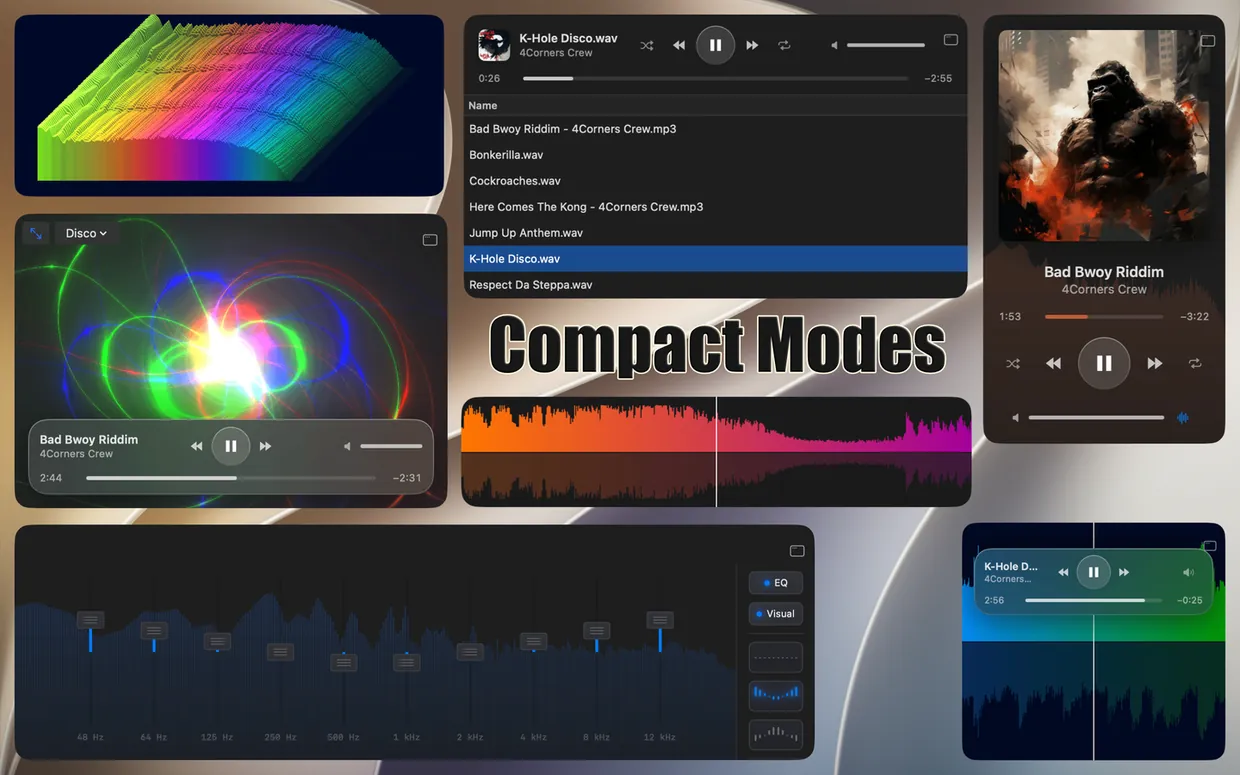
Los cinco modos compactos de Ampado PRO
La música suele sonar de fondo mientras trabajas, escribes o produces. Para eso no hace falta una ventana grande con barra lateral y lista de archivos, sino un reproductor pequeño que muestre solo lo que importa en ese momento. Justo para eso están los modos compactos de Ampado.
Hasta ahora había cuatro vistas, que solo mostraban una lista o una forma de onda. Con la versión 6 hemos rehecho los modos compactos desde cero: ahora hay cinco, entre ellos un reproductor MP3 clásico con portada grande y un miniecualizador, y todos tienen controles nuevos.
Los cinco modos compactos de un vistazo
Cada modo está pensado para una situación distinta. Puedes ajustar libremente el tamaño de la ventana, y el contenido se adapta.
Forma de onda
Solo la forma de onda de la canción actual, como una franja estrecha en el borde de la pantalla o en grande a todo lo ancho. Ideal si quieres seguir el desarrollo de una canción mientras produces o pinchas. Un clic en la forma de onda salta a ese punto.
VisualFX
Los visualizadores en su propia ventanita, desde el analizador de frecuencias hasta los efectos shader. Perfecto como reclamo visual en una segunda pantalla o como decoración en movimiento junto a tu trabajo.
EQ
Novedad en la versión 6: el ecualizador como miniventana, con los diez controles, la visualización de frecuencias de fondo y, a la derecha, los interruptores EQ y Visual y tus preajustes. Así ajustas el sonido sin abrir la ventana grande.
Reproductor MP3
Novedad en la versión 6: el aspecto clásico de reproductor con una portada grande y cuadrada, y debajo el título, el artista, la barra de desplazamiento, los botones de reproducción y el volumen. La portada crece y se encoge con la ventana. Con la radio aparece el logo de la emisora, y puedes arrastrar archivos directamente a la ventana.
Lista
La lista de la fuente que está sonando, con los controles arriba. Sustituye a los modos anteriores para archivos, playlist, radio y Apple Music: si suena la radio, ves la lista de emisoras con búsqueda; si suena una playlist, la playlist. Así nunca tienes que cambiar antes.
Los nuevos controles
Todos los modos compactos tienen controles nuevos con barra de desplazamiento e indicación de tiempo. En Forma de onda y VisualFX flotan sobre el contenido como un elemento de cristal esmerilado, con título, anterior, reproducir/pausa, siguiente, volumen y línea de tiempo. Solo aparecen mientras el ratón está sobre la ventana; el resto del tiempo, toda la superficie es para la forma de onda o el visualizador.
En Lista, los controles están fijos arriba: portada, título y artista a la izquierda; aleatorio, anterior, reproducir/pausa, siguiente y repetir en el centro; el volumen a la derecha; y debajo el tiempo, la barra de desplazamiento y el tiempo restante. Si la ventana se estrecha, el volumen se convierte en un pequeño botón de altavoz.
Para cualquier fuente
Forma de onda, VisualFX, EQ y Reproductor MP3 muestran siempre lo que está sonando. Y la lista se adapta a la fuente:
- •Archivos y playlists: la lista de archivos o, si está seleccionada la sección Playlist, la playlist.
- •Radio: la lista de emisoras con búsqueda y un menú para Mejores emisoras, Favoritos, Mis emisoras y géneros. Más en Radio por internet en el Mac.
- •Apple Music: la lista de Apple Music con búsqueda. El volumen y el EQ no están disponibles aquí, porque Apple Music se reproduce a través del propio sistema de Apple.
- •Auto-DJ: la cola de la mezcla. Puedes arrastrar archivos y carpetas directamente a ella. La forma de onda muestra los dos decks, y el Reproductor MP3 muestra la portada y el título de la canción que suena. Más sobre el Auto-DJ.
- •Nada sonando: la lista de la sección seleccionada, para que puedas empezar algo enseguida.
Cómo pasar al modo compacto
Entrar en el modo compacto es más fácil con la versión 6:
- •Botón arriba a la derecha: un clic abre un menú con los cinco modos, y tu elección aparece al instante.
- •En el modo compacto: un clic en el mismo botón lo cierra, y un clic derecho abre el menú para cambiar de modo.
- •Menú principal: en Visualización › Modo compacto eliges un modo directamente.
- •Atajo de teclado: ⌃⌘C abre el último modo compacto elegido y lo vuelve a cerrar.
Ampado recuerda tu modo compacto y lo restaura la próxima vez que lo abras. Así que si siempre usas Ampado como minirreproductor, no tienes que volver a configurar nada.
Tres consejos para el día a día
- •Siempre a la vista: combina un modo compacto con Siempre visible (⌥⇧⌘T). Así el minirreproductor se queda por encima de todas las demás ventanas, por ejemplo sobre tu DAW.
- •Bonito y transparente: con el tema Cristal se transparenta el escritorio, y el Reproductor MP3 parece un widget.
- •Pantalla de fiesta: inicia el Auto-DJ y muestra VisualFX a pantalla completa o en grande en una segunda pantalla mientras Ampado mezcla las canciones.
Modos compactos en Ampado PRO
Los cinco modos compactos forman parte de Ampado PRO, un pago único sin suscripción. Además tienes visualizadores, ecualizador con preajustes propios, playlists, el Auto-DJ, el análisis de sonoridad y mucho más. La versión gratuita Ampado (lite) no tiene modos compactos, pero también ahí puedes mantener la ventana por encima de otras apps con Siempre visible.
Preguntas frecuentes
¿Existe Ampado como minirreproductor?
Sí. Ampado PRO tiene cinco modos compactos: Forma de onda, VisualFX, EQ, Reproductor MP3 y Lista. Los eliges con el botón de arriba a la derecha, en Visualización › Modo compacto o con ⌃⌘C.
¿Los modos compactos funcionan también con la radio y Apple Music?
Sí, los cinco modos funcionan con cualquier fuente: archivos, playlists, radio por internet, Apple Music y Auto-DJ. Con Apple Music, el volumen y el EQ no están disponibles.
¿Cómo salgo del modo compacto?
Haz clic en el botón de arriba a la derecha de la ventana o pulsa ⌃⌘C. Con un clic derecho en el botón cambias a otro modo compacto.
¿Puede el minirreproductor estar siempre visible?
Sí. Activa Siempre visible en el menú Ventana o pulsa ⌥⇧⌘T. Así Ampado se queda visible en modo compacto por encima de todas las demás ventanas.
Pequeño pero potente
Los cinco modos compactos los tienes con Ampado PRO por 8,99 € en un pago único sin suscripción. Prueba qué modo encaja mejor con tu pantalla.