Cinq modes compacts : Ampado en mini-lecteur
Avec la version 6, nous avons entièrement reconstruit les modes compacts. Cinq vues, de nouvelles commandes avec barre de défilement et affichage du temps, et tout fonctionne avec chaque source, qu’il s’agisse d’un fichier, d’une playlist, de la radio, d’Apple Music ou d’un mix DJ.
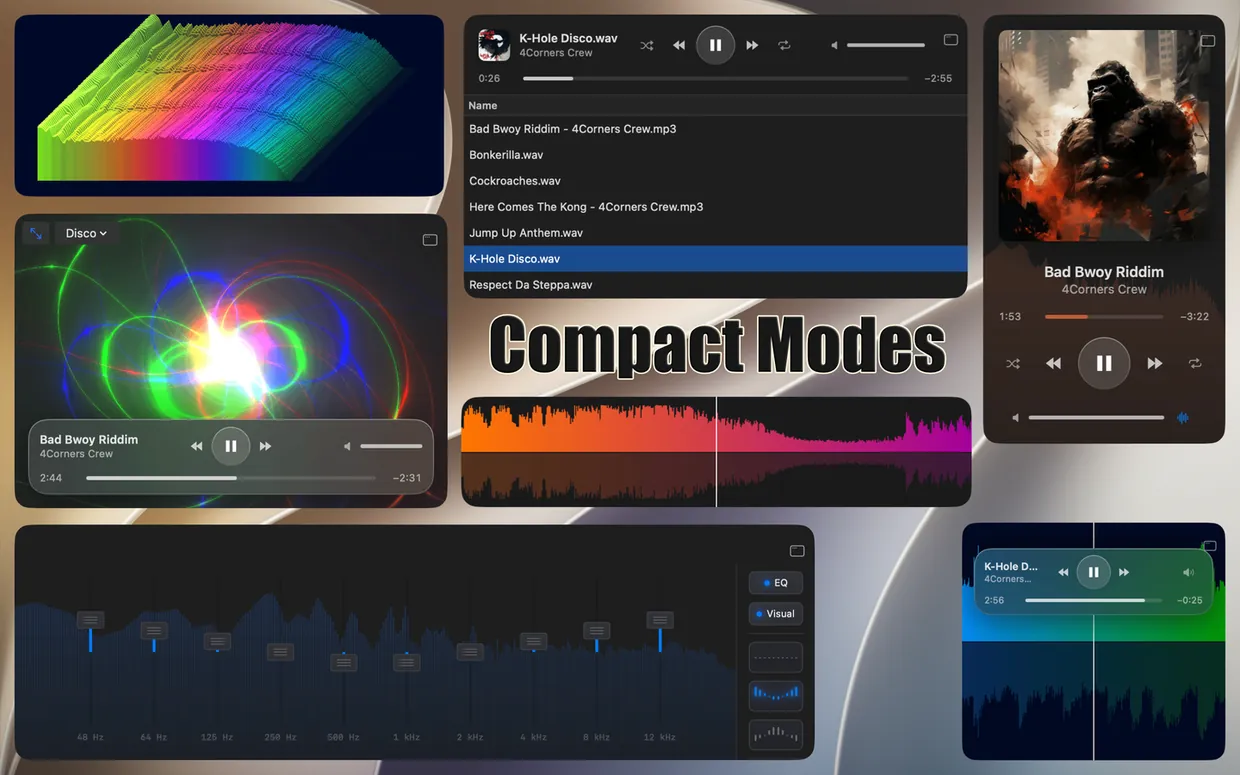
Les cinq modes compacts d’Ampado PRO
La musique tourne le plus souvent en arrière-plan, pendant que vous travaillez, écrivez ou produisez. Pour cela, pas besoin d’une grande fenêtre avec barre latérale et liste de fichiers, mais d’un petit lecteur qui n’affiche que l’essentiel. C’est exactement le rôle des modes compacts d’Ampado.
Jusqu’ici, il y avait quatre vues, qui n’affichaient chacune qu’une liste ou une forme d’onde. Avec la version 6, nous avons reconstruit les modes compacts de fond en comble : il y en a désormais cinq, dont un lecteur MP3 classique avec grande pochette et un mini-égaliseur, et tous ont de nouvelles commandes.
Les cinq modes compacts en un coup d’œil
Chaque mode est pensé pour une situation différente. Vous pouvez librement réduire ou agrandir la fenêtre, le contenu s’adapte.
Forme d’onde
Uniquement la forme d’onde du morceau en cours, en fine bande au bord de l’écran ou en grand sur toute la largeur. Idéal pour garder un œil sur le déroulement d’un morceau pendant la production ou le mix. Un clic dans la forme d’onde vous amène à cet endroit.
VisualFX
Les visualiseurs dans leur propre petite fenêtre, de l’analyseur de fréquences aux effets shader. Parfait comme accroche visuelle sur un second écran ou comme décor animé à côté de votre travail.
EQ
Nouveau dans la version 6 : l’égaliseur en mini-fenêtre, avec les dix curseurs, l’affichage des fréquences en arrière-plan et, à droite, les interrupteurs EQ et Visual ainsi que vos préréglages. Vous ajustez ainsi le son sans ouvrir la grande fenêtre.
Lecteur MP3
Nouveau dans la version 6 : le look classique d’un lecteur avec une grande pochette carrée, et en dessous le titre, l’artiste, la barre de défilement, les boutons de lecture et le volume. La pochette grandit et rétrécit avec la fenêtre. Avec la radio, c’est le logo de la station qui s’affiche, et vous pouvez glisser des fichiers directement dans la fenêtre.
Liste
La liste de la source en cours de lecture, avec les commandes en haut. Elle remplace les anciens modes pour les fichiers, la playlist, la radio et Apple Music : quand la radio joue, vous voyez la liste des stations avec la recherche, quand une playlist joue, la playlist. Vous n’avez donc jamais à basculer d’abord.
Les nouvelles commandes
Tous les modes compacts ont de nouvelles commandes avec barre de défilement et affichage du temps. En Forme d’onde et VisualFX, elles flottent au-dessus du contenu comme un élément en verre dépoli, avec titre, précédent, lecture/pause, suivant, volume et ligne de temps. Elles n’apparaissent que lorsque la souris survole la fenêtre, sinon toute la surface appartient à la forme d’onde ou au visualiseur.
En Liste, les commandes sont fixées en haut : pochette, titre et artiste à gauche, aléatoire, précédent, lecture/pause, suivant et répétition au milieu, volume à droite, et en dessous le temps, la barre de défilement et le temps restant. Quand la fenêtre devient étroite, le volume se transforme en petit bouton haut-parleur.
Pour chaque source
Forme d’onde, VisualFX, EQ et Lecteur MP3 affichent toujours ce qui est en cours de lecture. Et la liste s’adapte à la source :
- •Fichiers et playlists : la liste des fichiers ou, si la section Playlist est sélectionnée, la playlist.
- •Radio : la liste des stations avec la recherche et un menu pour Meilleures stations, Favoris, Mes stations et les genres. Plus d’infos dans la radio internet sur Mac.
- •Apple Music : la liste Apple Music avec la recherche. Le volume et l’EQ ne sont pas disponibles ici, car Apple Music passe par le propre système d’Apple.
- •Auto-DJ : la file d’attente du mix. Vous pouvez y glisser directement des fichiers et des dossiers. La forme d’onde affiche les deux platines, et le Lecteur MP3 affiche la pochette et le titre du morceau en cours. Plus d’infos sur l’Auto-DJ.
- •Rien en lecture : la liste de la section sélectionnée, pour lancer tout de suite quelque chose.
Comment passer en mode compact
Passer en mode compact est devenu plus simple avec la version 6 :
- •Bouton en haut à droite : un clic ouvre un menu avec les cinq modes, et votre choix s’affiche immédiatement.
- •En mode compact : un clic sur le même bouton le quitte, un clic droit ouvre le menu pour changer de mode.
- •Menu principal : sous Présentation › Mode compact, vous choisissez directement un mode.
- •Raccourci clavier : ⌃⌘C ouvre le dernier mode compact choisi et le referme.
Ampado mémorise votre mode compact et le rétablit au prochain lancement. Si vous utilisez toujours Ampado en mini-lecteur, vous n’avez donc rien à reconfigurer.
Trois conseils au quotidien
- •Toujours visible : combinez un mode compact avec Toujours au premier plan (⌥⇧⌘T). Le mini-lecteur reste alors au-dessus de toutes les autres fenêtres, par exemple au-dessus de votre DAW.
- •Joliment transparent : avec le thème Verre, le bureau transparaît, et le Lecteur MP3 ressemble alors à un widget.
- •Écran de fête : lancez l’Auto-DJ et affichez VisualFX en plein écran ou en grand sur un second écran pendant qu’Ampado mixe les morceaux.
Les modes compacts dans Ampado PRO
Les cinq modes compacts font partie d’Ampado PRO, un achat unique sans abonnement. Vous profitez aussi des visualiseurs, de l’égaliseur avec préréglages personnels, des playlists, de l’Auto-DJ, de l’analyse de la sonie et de bien plus encore. La version gratuite Ampado (lite) n’a pas de modes compacts, mais vous pouvez y aussi garder la fenêtre au-dessus des autres apps avec Toujours au premier plan.
Questions fréquentes
Ampado existe-t-il en mini-lecteur ?
Oui. Ampado PRO propose cinq modes compacts : Forme d’onde, VisualFX, EQ, Lecteur MP3 et Liste. Vous les choisissez via le bouton en haut à droite, via Présentation › Mode compact ou avec ⌃⌘C.
Les modes compacts fonctionnent-ils aussi avec la radio et Apple Music ?
Oui, les cinq modes fonctionnent avec chaque source : fichiers, playlists, radio internet, Apple Music et Auto-DJ. Avec Apple Music, le volume et l’EQ ne sont pas disponibles.
Comment quitter le mode compact ?
Cliquez sur le bouton en haut à droite de la fenêtre ou appuyez sur ⌃⌘C. Un clic droit sur le bouton vous fait passer à un autre mode compact.
Le mini-lecteur peut-il rester toujours au premier plan ?
Oui. Activez Toujours au premier plan dans le menu Fenêtre ou appuyez sur ⌥⇧⌘T. Ampado reste alors visible au-dessus de toutes les autres fenêtres en mode compact.
Petit mais costaud
Les cinq modes compacts sont inclus dans Ampado PRO pour 8,99 € en achat unique, sans abonnement. Essayez le mode qui convient le mieux à votre écran.