Thème Verre, Toujours au premier plan et une barre latérale sur mesure
Avec la version 6, Ampado s’adapte encore mieux à vous et à votre Mac : un thème Verre transparent, une fenêtre qui reste au-dessus de toutes les autres apps et une barre latérale qui n’affiche que ce dont vous avez vraiment besoin.
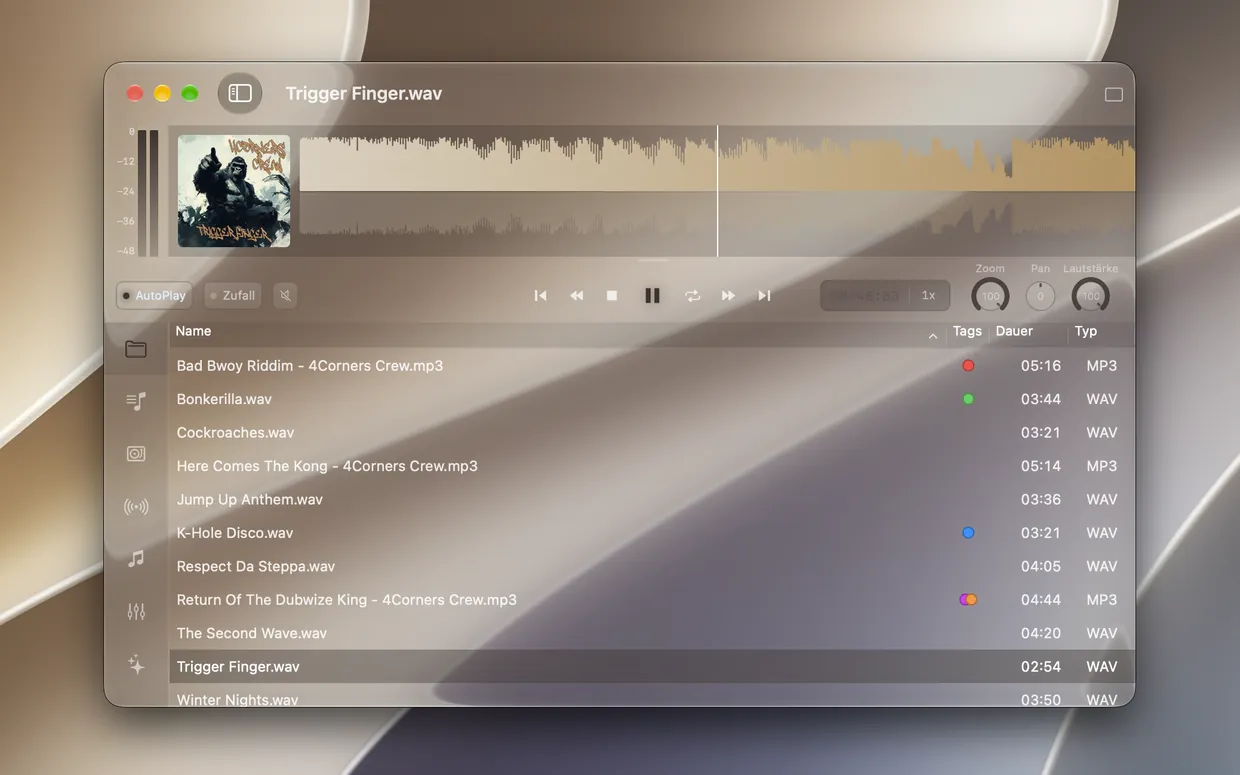
Ampado PRO avec le nouveau thème Verre
Un lecteur de musique tourne souvent pendant des heures en arrière-plan. Il est d’autant plus important qu’il soit beau, qu’il ne gêne pas et qu’il affiche exactement les outils dont vous avez besoin. C’est précisément le rôle de la partie Apparence de la mise à jour Ampado 6.
Dans cet article, nous vous présentons le nouveau thème Verre, la fonction Toujours au premier plan, la barre latérale entièrement personnalisable et quelques nouveautés plus discrètes pour configurer Ampado comme il vous convient.
Le nouveau thème Verre au look Liquid Glass
Avec macOS 26, Apple a introduit le design Liquid Glass : des surfaces translucides qui laissent légèrement transparaître l’arrière-plan. Ampado reprend ce look avec le nouveau thème Verre. L’arrière-plan de la fenêtre devient transparent et légèrement teinté, et la forme d’onde, les commandes et les listes se posent sur votre bureau comme sur une plaque de verre. Pour l’activer :
- 1.Ouvrez les réglages d’Ampado et choisissez l’onglet Apparence.
- 2.Sous Apparence, activez l’interrupteur Verre.
- 3.Avec le curseur entre Clair et Dépoli, réglez à quel point l’arrière-plan transparaît.
Le thème Verre s’adapte automatiquement aux modes clair et sombre de macOS. Les boutons, les potentiomètres et l’en-tête de la liste des fichiers adoptent aussi le look verre, pour un ensemble parfaitement homogène.
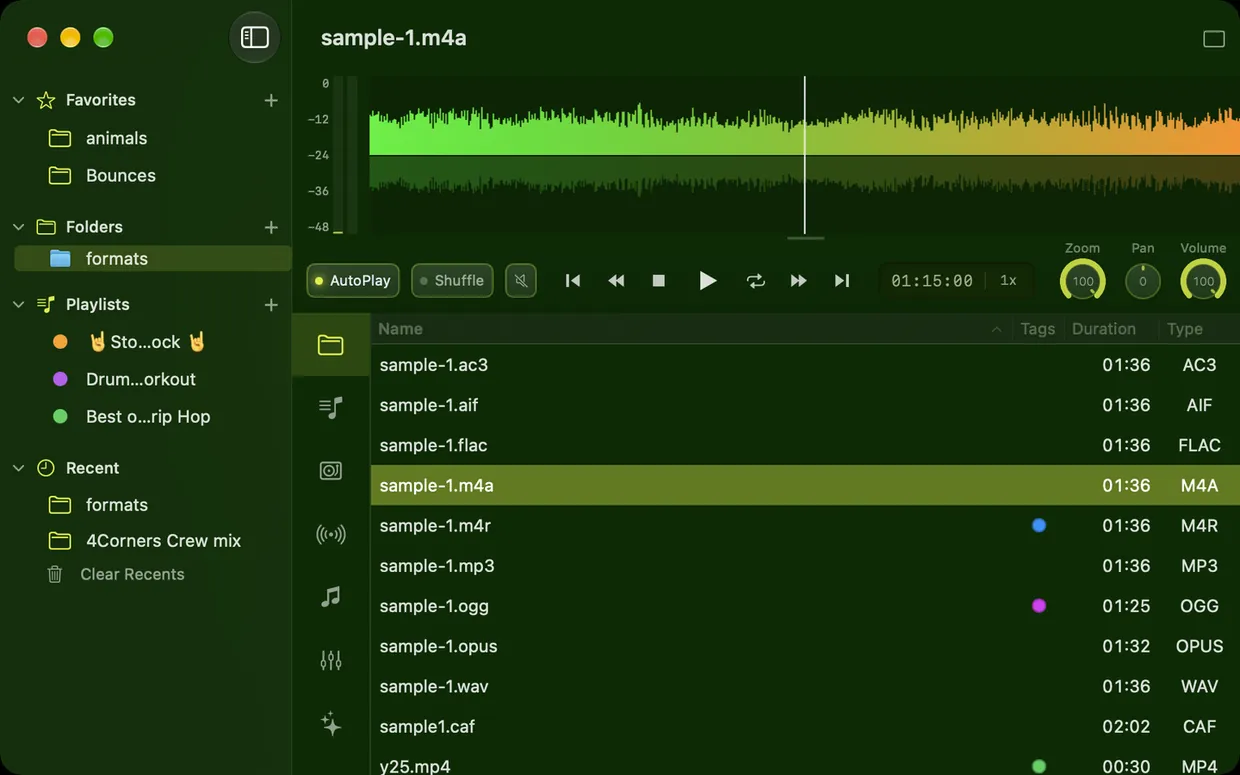
Vous préférez des couleurs vives ? Choisissez alors le thème Personnalisé sous Apparence et définissez vous-même la couleur d’accentuation et la couleur d’arrière-plan. Les deux couleurs de la forme d’onde se règlent dans la section Forme d’onde, par exemple un thème vert avec une forme d’onde qui passe du vert à l’orange. Le thème Verre, les thèmes personnalisés et les couleurs de forme d’onde font partie d’Ampado PRO.
Toujours au premier plan
Quand vous travaillez dans une autre app, le lecteur disparaît normalement derrière sa fenêtre. Avec Toujours au premier plan, Ampado reste visible au-dessus de toutes les autres fenêtres. Vous trouvez la fonction dans le menu Fenêtre ou l’activez et la désactivez avec le raccourci ⌥⇧⌘T.
C’est pratique par exemple quand vous produisez de la musique : vous travaillez dans votre DAW tout en gardant la forme d’onde et les commandes d’Ampado sous les yeux, et vous comparez rapidement votre mix avec un morceau de référence. Ou vous écoutez la radio internet en arrière-plan et voulez voir à tout moment ce qui passe.
Toujours au premier plan se marie particulièrement bien avec les modes compacts d’Ampado PRO : en mini-lecteur avec forme d’onde, visualiseur ou grande pochette, Ampado reste petit dans un coin de votre écran tout en étant toujours visible. La fonction « Toujours au premier plan » est aussi disponible dans la version gratuite Ampado (lite).
La barre latérale selon vos envies
À gauche dans Ampado se trouvent les sections : Fichiers, Playlist, Auto DJ, Radio, Apple Music, Égaliseur et Visualisation. Tout le monde n’a pas besoin de toutes. Si vous n’écoutez que la radio, vous n’avez pas besoin de l’Auto DJ, et si vous n’utilisez pas Apple Music, vous pouvez simplement faire disparaître cette section. Avec la version 6, c’est vous qui décidez quelles sections apparaissent et dans quel ordre :
- 1.Organiser : faites glisser une section avec la souris à l’endroit voulu.
- 2.Masquer : faites un clic droit sur une section et choisissez « Masquer ».
- 3.Afficher à nouveau : un clic droit sur une section ou sur l’espace libre en dessous ouvre le menu Afficher les sections. Cochez-y à nouveau les sections masquées. Réinitialiser les sections rétablit l’ordre d’origine.
Ampado mémorise votre configuration et affiche la barre latérale exactement ainsi au prochain lancement. D’ailleurs, la dernière section visible ne peut pas être masquée, pour que vous ne vous retrouviez jamais devant une fenêtre vide.
Plus de clarté dans les dossiers
Ampado fonctionne par dossiers, c’est pourquoi la version 6 améliore aussi la vue des dossiers. Cela aide surtout quand vous parcourez de nombreux enregistrements dans des dossiers imbriqués, par exemple sur un disque externe :
- •Barre latérale plus large : vous pouvez désormais élargir nettement la barre latérale des dossiers, pour lire même les noms de dossiers longs en entier.
- •Infobulle : en survolant un dossier avec la souris, son nom complet s’affiche.
- •Chemin du dossier : si vous le souhaitez, Ampado affiche le chemin du dossier sélectionné au-dessus de la liste des fichiers. Un clic sur une partie du chemin mène directement à ce dossier. Activez l’affichage dans les réglages sous Apparence avec Afficher le chemin du dossier au-dessus de la liste.
- •Renommer des dossiers : dans Ampado PRO, vous renommez les dossiers d’un clic droit directement dans la barre latérale, sans passer par le Finder. Les marqueurs, régions et playlists sont conservés.
Une barre de commandes plus grande, plus de place pour la forme d’onde
Sur les grands écrans haute résolution, les commandes peuvent paraître un peu petites. C’est pourquoi vous pouvez régler la Taille de la barre de commandes sur Grande dans les réglages sous Apparence. Les boutons, potentiomètres et l’affichage du temps deviennent alors un quart plus grands.
À l’inverse, vous faites de la place pour la forme d’onde : affichez ou masquez le crête-mètre et la pochette via le menu, les réglages ou les raccourcis clavier, avec ⌃⌘P pour le crête-mètre et ⌃⌘I pour la pochette. La forme d’onde occupe alors toute la largeur de la fenêtre.
Qu’est-ce qui est dans lite, qu’est-ce qui est dans PRO ?
Toujours au premier plan, la barre latérale personnalisable, la barre des dossiers plus large avec infobulle et chemin du dossier, la grande barre de commandes ainsi que l’affichage ou le masquage du crête-mètre et de la pochette sont aussi disponibles dans la version gratuite Ampado (lite). Le thème Verre, les thèmes personnalisés, les couleurs de forme d’onde, le renommage des dossiers et les modes compacts font partie d’Ampado PRO.
Questions fréquentes
Comment activer le thème Verre dans Ampado ?
Ouvrez les réglages, choisissez Apparence et activez l’interrupteur Verre sous Apparence. Le curseur entre Clair et Dépoli règle à quel point l’arrière-plan transparaît. Le thème Verre fait partie d’Ampado PRO.
Comment garder la fenêtre d’Ampado toujours au premier plan ?
Choisissez Toujours au premier plan dans le menu Fenêtre ou appuyez sur ⌥⇧⌘T. Ampado reste alors visible au-dessus de toutes les autres fenêtres, y compris dans la version gratuite Ampado (lite).
Comment masquer et réafficher des sections dans la barre latérale ?
Faites un clic droit sur une section et choisissez « Masquer ». Un clic droit puis Afficher les sections la fait revenir, et Réinitialiser les sections rétablit l’ordre d’origine.
Le thème Verre nécessite-t-il macOS 26 ?
Non. Sur macOS 26, Ampado utilise le vrai Liquid Glass d’Apple. Sur macOS 15, un effet translucide comparable crée le look verre. Le thème Verre fonctionne donc sur tous les Mac sur lesquels tourne Ampado 6.
Personnalisez Ampado
Le thème Verre, les couleurs personnalisées et les modes compacts sont inclus dans Ampado PRO pour 8,99 € en achat unique, sans abonnement. Vous pouvez aussi essayer gratuitement Toujours au premier plan et la barre latérale personnalisable avec Ampado (lite).