Tema Vidro, Sempre na frente e uma barra lateral sob medida
Com a versão 6, o Ampado se adapta ainda melhor a você e ao seu Mac: um tema Vidro transparente, uma janela que fica acima de todos os outros apps e uma barra lateral que mostra só o que você realmente precisa.
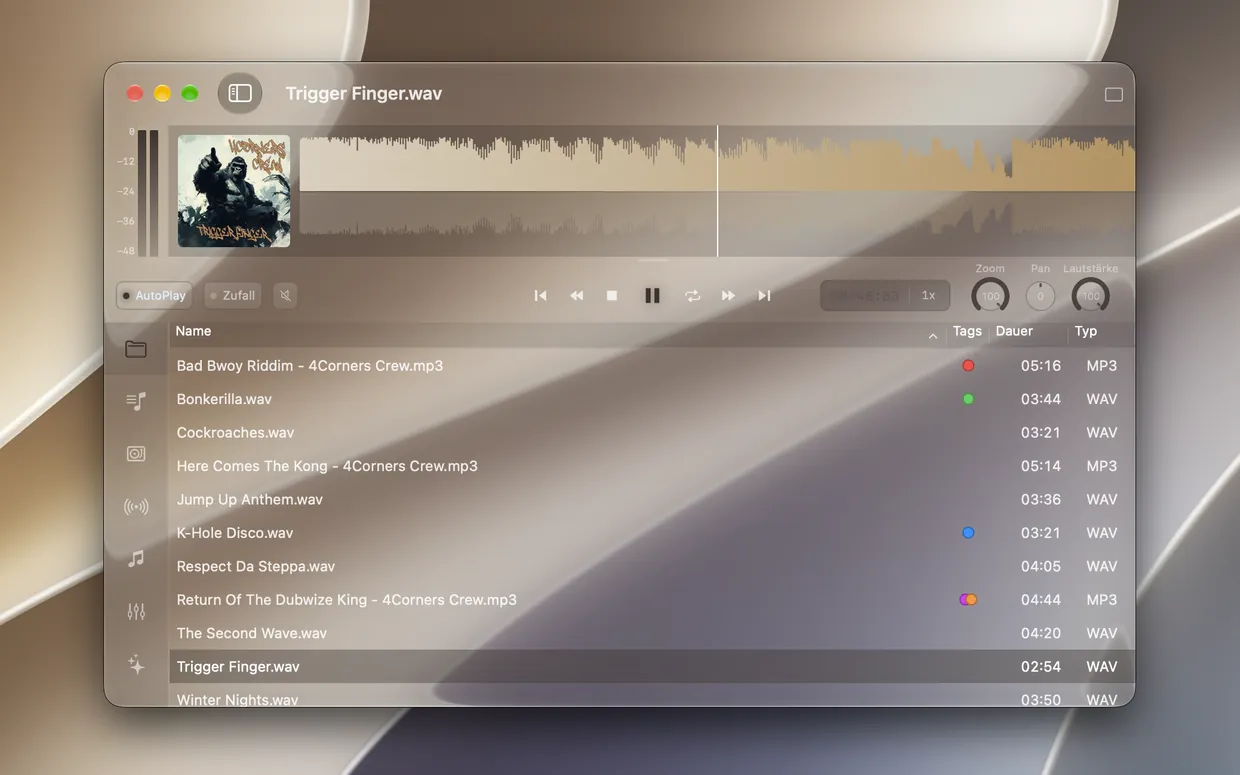
Ampado PRO com o novo tema Vidro
Um player de música costuma tocar por horas em segundo plano. Por isso é ainda mais importante que ele seja bonito, não atrapalhe e mostre exatamente as ferramentas de que você precisa no momento. É disso que trata a parte de Aparência da atualização para o Ampado 6.
Neste artigo mostramos o novo tema Vidro, a função Sempre na frente, a barra lateral totalmente personalizável e algumas novidades menores para você configurar o Ampado do seu jeito.
O novo tema Vidro com visual Liquid Glass
Com o macOS 26, a Apple introduziu o design Liquid Glass: superfícies translúcidas que deixam o fundo transparecer levemente. O Ampado adota esse visual com o novo tema Vidro. O fundo da janela fica transparente e levemente colorido, e a forma de onda, os controles e as listas ficam sobre a sua mesa como numa placa de vidro. Para ativar:
- 1.Abra os ajustes do Ampado e escolha a aba Aparência.
- 2.Em Aparência, ative o botão Vidro.
- 3.Com o controle deslizante entre Claro e Fosco, defina o quanto o fundo transparece.
O tema Vidro se adapta automaticamente aos modos claro e escuro do macOS. Botões, knobs e o cabeçalho da lista de arquivos também ganham o visual de vidro, para que tudo pareça feito de uma só peça.
Prefere cores fortes? Então escolha o tema Personalizado em Aparência e defina você mesmo a cor de destaque e a cor de fundo. As duas cores da forma de onda você ajusta na seção Forma de onda, por exemplo um tema verde com uma forma de onda que vai do verde ao laranja. O tema Vidro, os temas personalizados e as cores da forma de onda fazem parte do Ampado PRO.
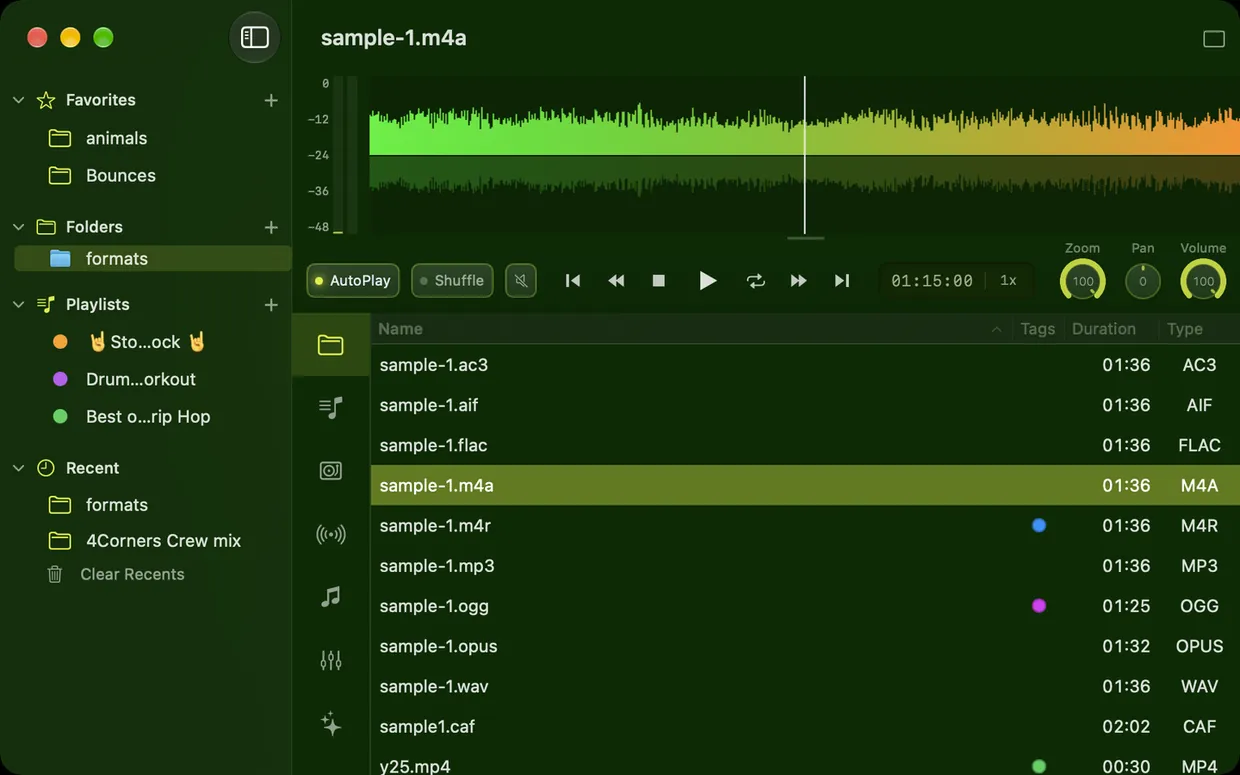
Sempre na frente
Quando você trabalha em outro app, o player normalmente some atrás da janela dele. Com Sempre na frente, o Ampado fica visível acima de todas as outras janelas. Você encontra a função no menu Janela ou a liga e desliga com o atalho ⌥⇧⌘T.
Isso é prático, por exemplo, quando você produz música: você trabalha na sua DAW, mas mantém a forma de onda e os controles do Ampado sempre à vista e compara rapidamente sua mixagem com uma faixa de referência. Ou você ouve rádio online em segundo plano e quer ver a qualquer momento o que está tocando.
Sempre na frente combina especialmente bem com os modos compactos do Ampado PRO: como miniplayer com forma de onda, visualizador ou capa grande, o Ampado fica pequeno num canto da tela e mesmo assim sempre visível. A função “Sempre na frente” também está disponível na versão gratuita Ampado (lite).
A barra lateral do jeito que você quer
À esquerda no Ampado ficam as seções: Arquivos, Playlist, Auto DJ, Rádio, Apple Music, Equalizador e Visualização. Nem todo mundo precisa de todas. Quem só ouve rádio não precisa do Auto DJ, e quem não usa o Apple Music pode simplesmente fazer essa seção desaparecer. Com a versão 6, você decide quais seções aparecem e em que ordem:
- 1.Organizar: arraste uma seção com o mouse até a posição desejada.
- 2.Ocultar: clique com o botão direito numa seção e escolha “Ocultar”.
- 3.Mostrar de novo: um clique com o botão direito numa seção ou na área livre abaixo abre o menu Mostrar seções. Lá você marca de novo as seções ocultas. Com Redefinir seções você restaura a ordem original.
O Ampado guarda sua configuração e mostra a barra lateral exatamente assim na próxima vez que você abrir o app. Aliás, a última seção visível não pode ser ocultada, para que você nunca fique diante de uma janela vazia.
Mais clareza nas pastas
O Ampado trabalha com pastas, por isso a versão 6 também melhorou a visualização de pastas. Isso ajuda principalmente quando você percorre muitas gravações em pastas aninhadas, por exemplo num disco externo:
- •Barra lateral mais larga: agora você pode deixar a barra lateral de pastas bem mais larga, para ler por completo até nomes de pastas longos.
- •Dica: ao passar o mouse sobre uma pasta, aparece o nome completo dela.
- •Caminho da pasta: se quiser, o Ampado mostra o caminho da pasta selecionada acima da lista de arquivos. Um clique numa parte do caminho leva direto a essa pasta. Ative a exibição nos ajustes, em Aparência, com Mostrar caminho da pasta acima da lista de arquivos.
- •Renomear pastas: no Ampado PRO você renomeia pastas com um clique direito diretamente na barra lateral, sem ir ao Finder. Marcadores, regiões e playlists são mantidos.
Barra de controles maior, mais espaço para a forma de onda
Em telas grandes de alta resolução, os controles podem parecer um pouco pequenos. Por isso, nos ajustes em Aparência, você pode definir o Tamanho da barra de controles como Grande. Botões, knobs e a exibição de tempo ficam então um quarto maiores.
Ao contrário, você também abre espaço para a forma de onda: mostre ou oculte o medidor de pico e a capa pelo menu, pelos ajustes ou por atalhos de teclado, com ⌃⌘P para o medidor de pico e ⌃⌘I para a capa. A forma de onda passa então a ocupar toda a largura da janela.
O que tem no lite e o que tem no PRO?
Sempre na frente, a barra lateral personalizável, a barra de pastas mais larga com dica e caminho da pasta, a barra de controles grande e mostrar ou ocultar o medidor de pico e a capa também estão na versão gratuita Ampado (lite). O tema Vidro, os temas personalizados, as cores da forma de onda, renomear pastas e os modos compactos fazem parte do Ampado PRO.
Perguntas frequentes
Como ativo o tema Vidro no Ampado?
Abra os ajustes, escolha Aparência e ative o botão Vidro em Aparência. Com o controle deslizante entre Claro e Fosco você define o quanto o fundo transparece. O tema Vidro faz parte do Ampado PRO.
Como mantenho a janela do Ampado sempre na frente?
Escolha Sempre na frente no menu Janela ou pressione ⌥⇧⌘T. O Ampado fica então visível acima de todas as outras janelas, também na versão gratuita Ampado (lite).
Como oculto e mostro de novo seções na barra lateral?
Clique com o botão direito numa seção e escolha “Ocultar”. Com clique direito e Mostrar seções ela volta, e Redefinir seções restaura a ordem original.
O tema Vidro precisa do macOS 26?
Não. No macOS 26, o Ampado usa o verdadeiro Liquid Glass da Apple. No macOS 15, um efeito translúcido parecido cria o visual de vidro. Ou seja, o tema Vidro funciona em qualquer Mac que rode o Ampado 6.
Deixe o Ampado do seu jeito
Tema Vidro, cores personalizadas e modos compactos vêm com o Ampado PRO por 8,99 € em pagamento único, sem assinatura. Sempre na frente e a barra lateral personalizável você também pode experimentar grátis com o Ampado (lite).