Glass-Theme, Immer im Vordergrund und eine Seitenleiste nach Maß
Mit Version 6 passt sich Ampado noch besser an dich und deinen Mac an: ein durchsichtiges Glass-Theme, ein Fenster, das über allen anderen Apps bleibt, und eine Seitenleiste, die nur zeigt, was du wirklich brauchst.
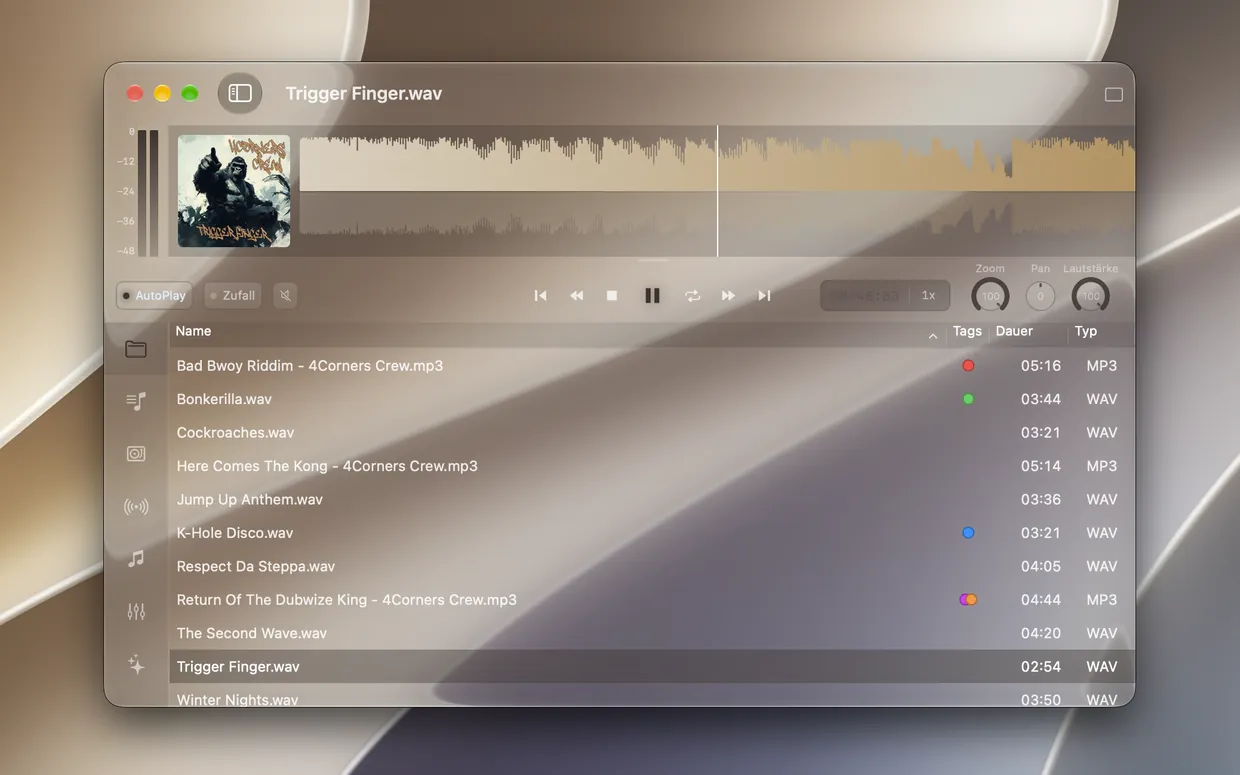
Ampado PRO im neuen Glass-Theme
Ein Musikplayer läuft oft stundenlang nebenbei. Umso wichtiger ist, dass er gut aussieht, nicht im Weg ist und genau die Werkzeuge zeigt, die du gerade brauchst. Genau darum kümmert sich der Bereich Darstellung im Update auf Ampado 6.
In diesem Artikel zeigen wir dir das neue Glass-Theme, die Funktion Immer im Vordergrund, die frei anpassbare Seitenleiste und ein paar kleinere Neuerungen, mit denen du Ampado so einrichtest, wie es zu dir passt.
Das neue Glass-Theme im Liquid-Glass-Look
Mit macOS 26 hat Apple das Design Liquid Glass eingeführt: durchscheinende Flächen, die den Hintergrund leicht durchschimmern lassen. Ampado greift diesen Look mit dem neuen Glass-Theme auf. Der Fensterhintergrund wird durchsichtig und leicht getönt, Wellenform, Bedienelemente und Listen liegen wie auf einer Glasscheibe über deinem Desktop. So schaltest du es ein:
- 1.Öffne die Einstellungen von Ampado und wähle den Bereich Darstellung.
- 2.Aktiviere unter Erscheinungsbild den Schalter Glas.
- 3.Stell mit dem Regler zwischen Klar und Milchig ein, wie stark der Hintergrund durchscheinen soll.
Das Glass-Theme passt sich automatisch an den hellen und den dunklen Modus von macOS an. Auch Knöpfe, Regler und die Kopfzeile der Dateiliste bekommen den Glas-Look, damit alles wie aus einem Guss wirkt.
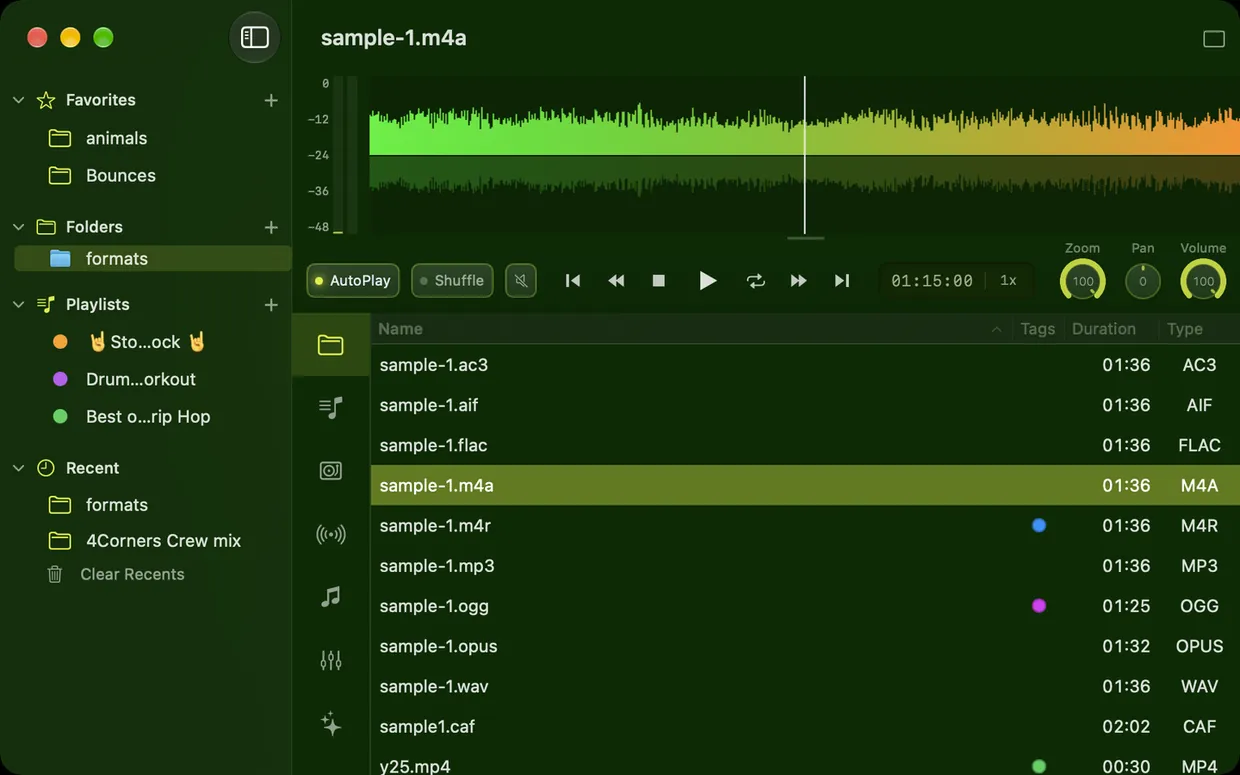
Lieber kräftige Farben? Dann wähl unter Erscheinungsbild das Theme Eigene und lege Akzentfarbe und Hintergrundfarbe selbst fest. Die beiden Wellenform-Farben stellst du im Bereich Wellenform ein, zum Beispiel ein grünes Theme mit einer Wellenform von Grün nach Orange. Glass-Theme, eigene Themes und Wellenform-Farben gehören zu Ampado PRO.
Immer im Vordergrund
Wenn du in einer anderen App arbeitest, verschwindet der Player normalerweise hinter deren Fenster. Mit Immer im Vordergrund bleibt Ampado über allen anderen Fenstern sichtbar. Du findest die Funktion im Menü Fenster oder schaltest sie mit dem Tastenkürzel ⌥⇧⌘T ein und aus.
Das ist zum Beispiel praktisch, wenn du Musik produzierst: Du arbeitest in deiner DAW, hast aber die Wellenform und die Bedienelemente von Ampado immer im Blick und vergleichst deinen Mix schnell mit einem Referenztrack. Oder du hörst nebenbei Internetradio und willst jederzeit sehen, was gerade läuft.
Besonders gut passt Immer im Vordergrund zu den Kompaktmodi von Ampado PRO: Als Mini-Player mit Wellenform, Visualizer oder großem Cover bleibt Ampado klein in einer Ecke deines Bildschirms und trotzdem immer sichtbar. Die Funktion „Immer im Vordergrund“ gibt es auch in der kostenlosen Version Ampado (lite).
Die Seitenleiste nach deinen Wünschen
Links in Ampado liegen die Bereiche: Dateien, Playlist, Auto-DJ, Radio, Apple Music, Equalizer und Visualisierung. Nicht jeder braucht alle. Wer nur Radio hört, braucht keinen Auto-DJ, und wer kein Apple Music nutzt, kann den Bereich einfach verschwinden lassen. Mit Version 6 bestimmst du selbst, welche Bereiche in welcher Reihenfolge erscheinen:
- 1.Anordnen: Zieh einen Bereich mit der Maus an die gewünschte Stelle.
- 2.Ausblenden: Klick mit der rechten Maustaste auf einen Bereich und wähle „ausblenden“.
- 3.Wieder einblenden: Ein Rechtsklick auf einen Bereich oder auf die freie Fläche darunter öffnet das Menü Bereiche anzeigen. Dort hakst du ausgeblendete Bereiche wieder an. Mit Bereiche zurücksetzen stellst du die ursprüngliche Reihenfolge wieder her.
Ampado merkt sich deine Einstellung und zeigt die Seitenleiste beim nächsten Start genau so an. Der letzte sichtbare Bereich lässt sich übrigens nicht ausblenden, damit du nie vor einem leeren Fenster sitzt.
Mehr Übersicht bei Ordnern
Ampado ist ordnerbasiert, deshalb hat Version 6 auch die Ordneransicht verbessert. Das hilft vor allem, wenn du viele Aufnahmen in verschachtelten Ordnern durchgehst, etwa auf einer externen Festplatte:
- •Breitere Seitenleiste: Du kannst die Ordner-Seitenleiste jetzt deutlich breiter ziehen, damit auch lange Ordnernamen ganz zu lesen sind.
- •Tooltip: Fährst du mit der Maus über einen Ordner, erscheint sein voller Name.
- •Ordnerpfad: Auf Wunsch zeigt Ampado über der Dateiliste den Pfad des gewählten Ordners an. Ein Klick auf einen Teil des Pfads springt direkt in diesen Ordner. Du schaltest die Anzeige in den Einstellungen unter Darstellung mit Ordnerpfad über der Dateiliste anzeigen ein.
- •Ordner umbenennen: In Ampado PRO benennst du Ordner per Rechtsklick direkt in der Seitenleiste um, ohne in den Finder zu wechseln. Marker, Regionen und Playlists bleiben dabei erhalten.
Größere Bedienleiste, mehr Platz für die Wellenform
Auf großen, hochauflösenden Bildschirmen wirken die Bedienelemente manchmal etwas klein. In den Einstellungen unter Darstellung stellst du deshalb die Größe der Controls-Leiste auf Groß. Knöpfe, Regler und Zeitanzeige werden dann ein Viertel größer.
Umgekehrt schaffst du Platz für die Wellenform: Peakmeter und Cover blendest du über das Menü, die Einstellungen oder per Tastenkürzel ein und aus, mit ⌃⌘P für das Peakmeter und ⌃⌘I für das Cover. Die Wellenform nutzt dann die ganze Breite des Fensters.
Was gibt es in lite, was in PRO?
Immer im Vordergrund, die anpassbare Seitenleiste, die breitere Ordnerleiste mit Tooltip und Ordnerpfad, die große Controls-Leiste und das Ein- und Ausblenden von Peakmeter und Cover gibt es auch in der kostenlosen Version Ampado (lite). Das Glass-Theme, eigene Themes, Wellenform-Farben, das Umbenennen von Ordnern und die Kompaktmodi gehören zu Ampado PRO.
Häufige Fragen
Wie schalte ich das Glass-Theme in Ampado ein?
Öffne die Einstellungen, wähle Darstellung und aktiviere unter Erscheinungsbild den Schalter Glas. Mit dem Regler zwischen Klar und Milchig legst du fest, wie stark der Hintergrund durchscheint. Das Glass-Theme gehört zu Ampado PRO.
Wie halte ich das Ampado-Fenster immer im Vordergrund?
Wähle im Menü Fenster den Eintrag Immer im Vordergrund oder drück ⌥⇧⌘T. Ampado bleibt dann über allen anderen Fenstern sichtbar, auch in der kostenlosen Version Ampado (lite).
Wie blende ich Bereiche in der Seitenleiste aus und wieder ein?
Klick mit der rechten Maustaste auf einen Bereich und wähle „ausblenden“. Über Rechtsklick und Bereiche anzeigen holst du ihn zurück, mit Bereiche zurücksetzen stellst du die ursprüngliche Reihenfolge wieder her.
Braucht das Glass-Theme macOS 26?
Nein. Auf macOS 26 nutzt Ampado das echte Liquid Glass von Apple. Auf macOS 15 sorgt ein vergleichbarer, durchscheinender Effekt für den Glas-Look. Das Glass-Theme funktioniert also auf jedem Mac, auf dem Ampado 6 läuft.
Richte dir Ampado ein
Glass-Theme, eigene Farben und Kompaktmodi bekommst du mit Ampado PRO für 8,99 € als Einmalkauf ohne Abo. Immer im Vordergrund und die anpassbare Seitenleiste kannst du auch kostenlos mit Ampado (lite) ausprobieren.