Internetradio auf dem Mac kostenlos hören
Mit Version 6 ist das Internetradio in Ampado (lite) komplett freigeschaltet. Tausende Sender aus aller Welt, Favoriten, eigene Sender und eine Live-Wellenform, kostenlos und ohne Anmeldung. Dazu bringt das Update viele weitere Neuerungen für die Gratis-Version.
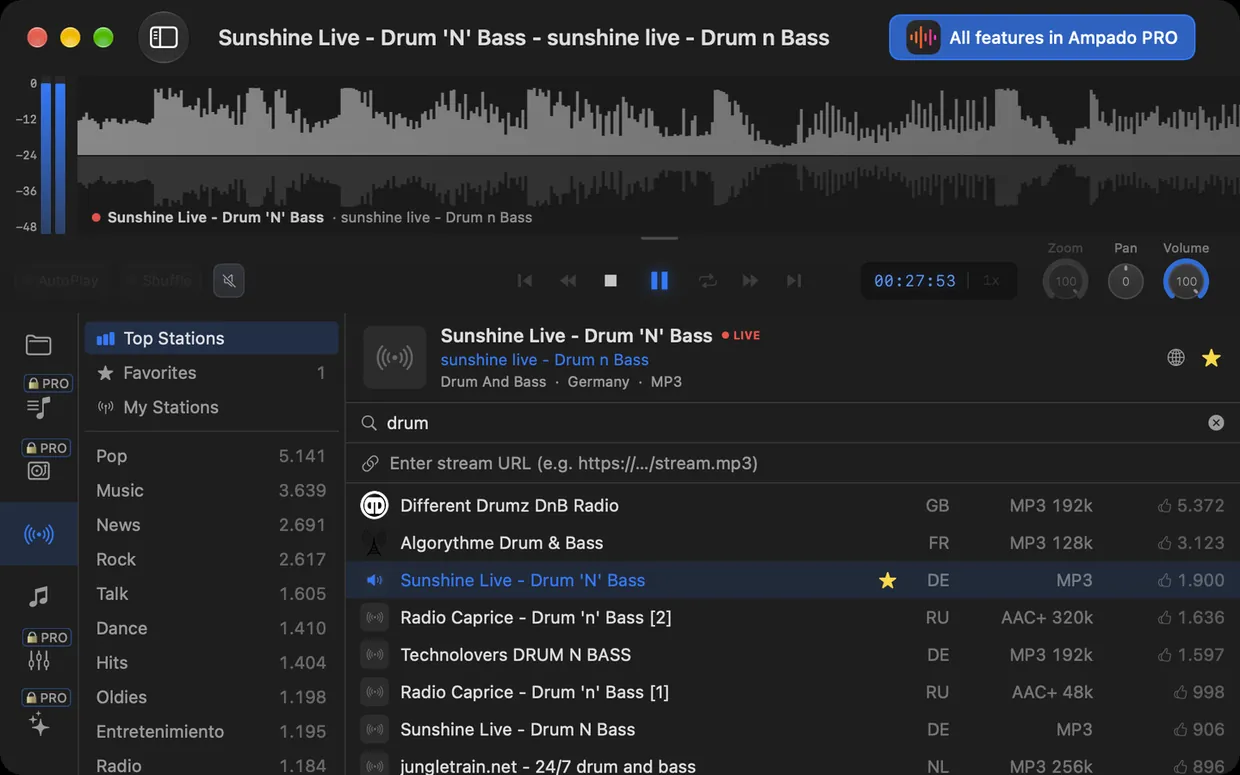
Das Internetradio in Ampado (lite) 6: Sender suchen, abspielen und als Favoriten speichern
Radio hören auf dem Mac geht natürlich im Browser. Aber dann läuft der Stream in irgendeinem Tab, die Sender sind über Lesezeichen verstreut, und spätestens nach dem nächsten Neustart musst du alles wieder zusammensuchen. Die Musik-App von Apple bietet zwar Radio, aber vor allem die eigenen Sender von Apple Music.
Einfacher geht es mit einem Player, der Internetradio fest eingebaut hat. Mit Ampado (lite) 6 bekommst du genau das, kostenlos im Mac App Store. In diesem Artikel zeigen wir dir, wie das Radio in Ampado funktioniert, wie du eigene Sender hinzufügst und was die Version 6 sonst noch für die kostenlose Version bringt.
Internetradio jetzt komplett kostenlos
Bisher war das Internetradio in vollem Umfang Ampado PRO vorbehalten. Mit Version 6 ist es auch in Ampado (lite) komplett freigeschaltet: Du suchst Sender, spielst sie ab, speicherst Favoriten und fügst eigene Sender hinzu. Ohne Einschränkungen, ohne Werbung, ohne Anmeldung und ohne Abo.
Die Sender stammen aus einer großen, weltweit gepflegten Datenbank mit tausenden Stationen aus nahezu jedem Land. Von großen bekannten Sendern bis zu kleinen Spartenprogrammen für Drum and Bass, Jazz oder Klassik ist alles dabei.
So hörst du Internetradio in Ampado
- 1.Lade dir Ampado (lite) kostenlos aus dem Mac App Store und öffne die App.
- 2.Klicke in der Seitenleiste auf das Radio-Symbol. Unter Top-Sender siehst du die beliebtesten Sender, darunter die Genres mit der Anzahl der Sender.
- 3.Wähle ein Genre wie Pop, Rock, News oder Dance, oder tippe einen Namen oder eine Stilrichtung ins Suchfeld, zum Beispiel „drum“ oder „jazz“.
- 4.Ein Klick auf einen Sender startet die Wiedergabe. In der Liste siehst du Land, Format, Bitrate und wie beliebt der Sender ist.
- 5.Gefällt dir ein Sender, klickst du auf den Stern. Er landet in deinen Favoriten und ist beim nächsten Mal sofort griffbereit.
Über dem laufenden Sender zeigt Ampado Name, Genre, Land und Format an. Mit dem Globus-Symbol öffnest du die Website des Senders, falls er eine hat. Das Radio läuft mit denselben Bedienelementen wie deine eigenen Dateien: Pause, Lautstärke, Stumm und Tastenkürzel funktionieren wie gewohnt.
Eigene Sender hinzufügen und benennen
Dein Lieblingssender ist nicht in der Liste, oder du hörst einen Stream, den nur du kennst, etwa von einem Club, einer Uni oder deinem eigenen Server? Dann fügst du ihn einfach selbst hinzu. Kopiere die Stream-URL in das Feld unter der Suche, zum Beispiel eine Adresse, die auf .mp3 endet, und Ampado spielt den Stream sofort ab.
Neu in Version 6: Du kannst deinen eigenen Sendern einen Namen geben und sie jederzeit umbenennen. Alle findest du gesammelt unter Meine Sender. Und wenn du die Einstellungen von Ampado einmal zurücksetzt, bleiben deine Favoriten, eigenen Sender und zuletzt geöffneten Orte erhalten.
Radio hören und sehen
Was Ampado von einem einfachen Radio-Player unterscheidet: Du siehst, was du hörst. Auch beim Radio baut sich die Wellenform live während der Wiedergabe auf, und die Pegelanzeige daneben zeigt dir die Lautstärke des linken und rechten Kanals in Echtzeit.
Mit Version 6 passt du die Ansicht an: Die Wellenform vergrößerst und verkleinerst du mit dem Griff darunter, und Pegelanzeige und Cover blendest du über das Menü, die Einstellungen oder per Tastenkürzel ein und aus. So bekommt die Wellenform mehr Platz, oder das Fenster wird schön kompakt, wenn das Radio nur nebenbei läuft.
Was sonst neu ist in Ampado (lite) 6
Das Radio ist das größte Geschenk an die kostenlose Version, aber nicht das einzige. Diese Neuerungen bringt Ampado (lite) 6 außerdem mit:
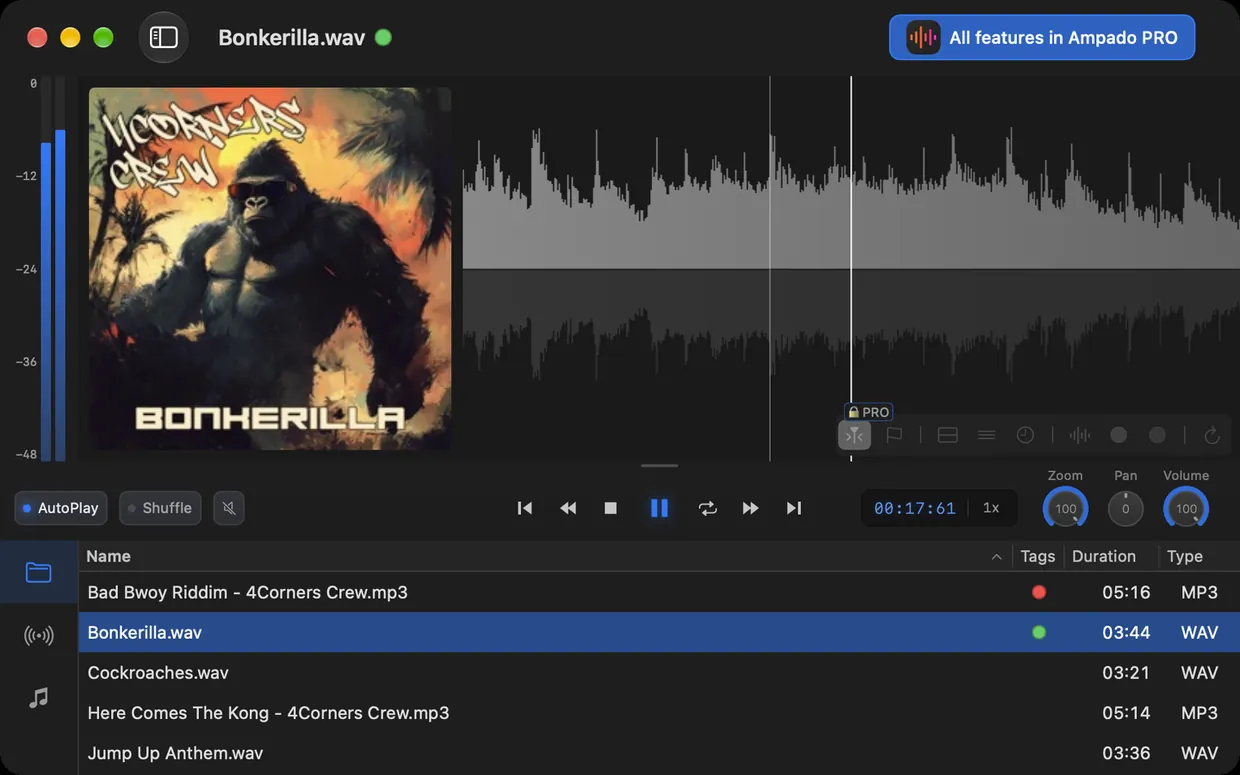
- •Cover neben der Wellenform: Das Albumcover erscheint direkt neben der Wellenform.
- •Zufall und Stumm direkt in der Controls-Leiste, im Menü und per Tastenkürzel.
- •Immer im Vordergrund: Halte das Fenster über allen anderen Apps, praktisch für das Radio nebenbei.
- •Größere Controls-Leiste für hochauflösende Bildschirme.
- •Seitenleiste nach deinem Geschmack: Tabs frei anordnen und ausblenden, eine breitere Sidebar für lange Ordnernamen und ein Tooltip mit dem vollen Namen.
- •Pfadanzeige über der Dateiliste, damit du immer weißt, in welchem Ordner du bist.
- •FLAC- und OGG-Tags erscheinen in der Dateiliste, und Drag and Drop aus anderen Apps wie mp3tag funktioniert zuverlässig. Mehr zu FLAC in FLAC auf dem Mac abspielen.
Noch mehr Radio mit Ampado PRO
Ampado (lite) reicht für das Radio vollkommen aus. Wer mehr will, bekommt mit Ampado PRO für 8,99 € als Einmalkauf zusätzlich den 10+1-Band-Equalizer mit eigenen Presets, Visualizer und Vollbild-Visuals, die auch auf das Radio reagieren, und die Kompaktmodi, mit denen das Radio als Mini-Player in einer Ecke deines Bildschirms läuft. Dazu kommen Playlists, Auto-DJ, Tag Editor und vieles mehr.
Häufige Fragen
Ist das Internetradio in Ampado wirklich kostenlos?
Ja. Seit Version 6 ist das Internetradio in Ampado (lite) komplett freigeschaltet, ohne Werbung, ohne Anmeldung und ohne Abo. Ampado (lite) gibt es kostenlos im Mac App Store.
Wie viele Radiosender gibt es in Ampado?
Tausende Sender aus aller Welt, sortiert nach Genres wie Pop, Rock, News, Talk, Dance oder Oldies. Du kannst nach Namen und Stilrichtung suchen und siehst bei jedem Sender Land, Format und Bitrate.
Kann ich eigene Radiosender hinzufügen?
Ja. Füge die Stream-URL des Senders in das Feld unter der Suche ein. Ampado spielt den Stream sofort ab, und du kannst ihm einen eigenen Namen geben. Deine Sender findest du unter Meine Sender.
Brauche ich für das Radio einen Account oder ein Abo?
Nein. Du brauchst nur eine Internetverbindung. Ein Apple-Music-Abo brauchst du nur, wenn du zusätzlich Songs aus dem Apple-Music-Katalog streamen möchtest, mehr dazu in Apple Music in Ampado.
Welche macOS-Version brauche ich?
Ampado 6 läuft ab macOS 15.0 (Sequoia).
Jetzt Radio hören
Lade dir Ampado (lite) kostenlos, klick auf das Radio-Symbol und such dir deinen ersten Sender. Mit dem Stern speicherst du ihn als Favorit. Mehr zur kostenlosen Version findest du auf der Seite Ampado (lite).