FLAC auf dem Mac abspielen
Die Musik-App von Apple kann mit FLAC nichts anfangen. So hörst du deine Lossless-Dateien trotzdem, direkt aus dem Ordner, ohne Konvertieren und mit Wellenform.
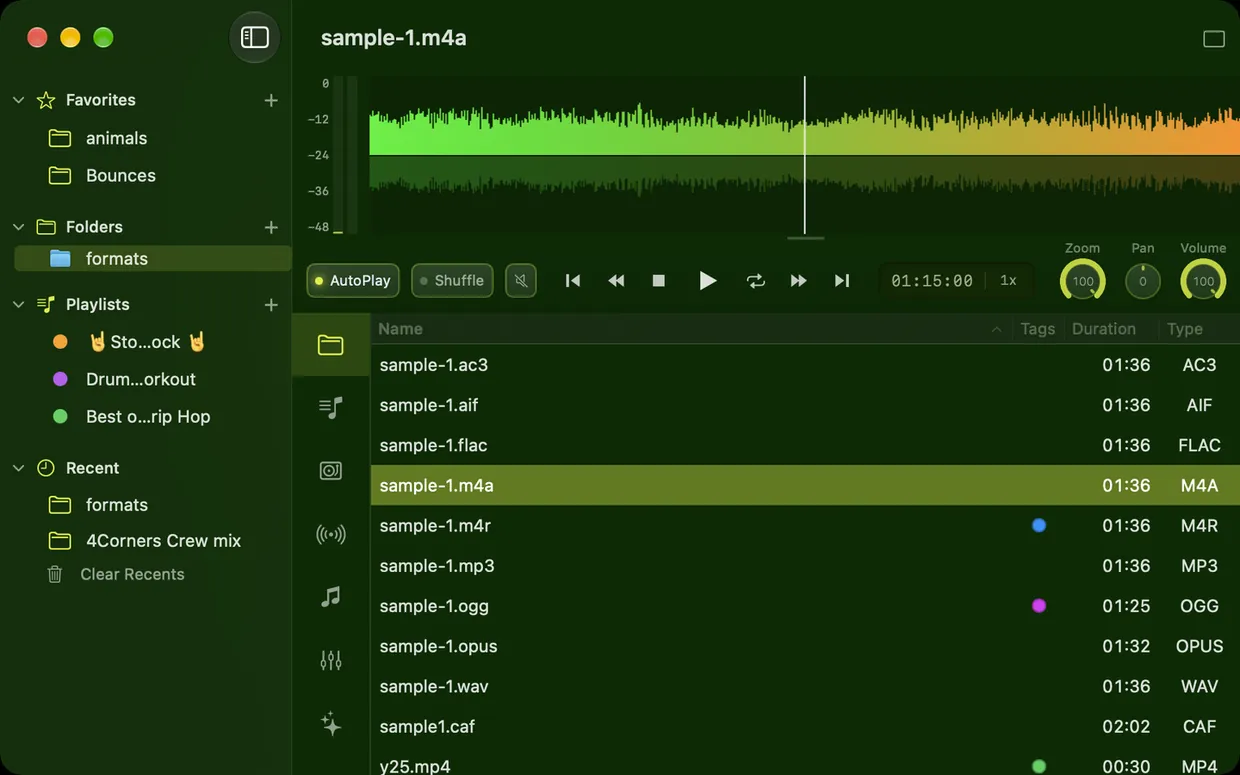
Ein Ordner mit FLAC, WAV, AIFF, OGG, Opus und weiteren Formaten in Ampado
Du hast Alben als FLAC gekauft, etwa bei Bandcamp oder Qobuz, oder deine CDs verlustfrei gerippt. Auf dem Mac willst du sie in die Musik-App ziehen und merkst: FLAC wird dort nicht importiert. Viele Anleitungen raten dann zum Konvertieren in Apple Lossless oder AIFF. Das kostet Zeit und Speicherplatz, und am Ende hast du jede Datei doppelt.
Es geht einfacher. Mit einem Player, der FLAC direkt versteht, öffnest du den Ordner und hörst los. In diesem Artikel erfährst du, was Lossless bedeutet, welche Formate es gibt und wie du sie auf dem Mac mit Ampado abspielst.
Was bedeutet Lossless?
Formate wie MP3 oder AAC sparen Platz, indem sie Teile des Signals weglassen, die man angeblich nicht hört. Das nennt man verlustbehaftet (lossy). Lossless-Formate komprimieren dagegen wie ein ZIP-Archiv: Die Datei wird kleiner, aber beim Abspielen kommt exakt das Original heraus, Bit für Bit.
Eine FLAC-Datei ist deshalb meist nur etwa halb so groß wie dieselbe Aufnahme als WAV und klingt trotzdem identisch. Gegenüber einer MP3 ist sie deutlich größer, dafür fehlt nichts.
Die wichtigsten Lossless-Formate
- •FLAC (Free Lossless Audio Codec). Der Standard für verlustfreie Musik, offen und weit verbreitet. Fast alle Shops für Hi-Res-Downloads bieten FLAC an.
- •ALAC (Apple Lossless). Apples Gegenstück zu FLAC, meist in Dateien mit der Endung .m4a. Die Musik-App unterstützt ALAC, FLAC dagegen nicht.
- •WAV und AIFF. Unkomprimiertes Audio, so wie es aus der DAW oder vom Recorder kommt. Maximal kompatibel, aber die größten Dateien.
- •CAF (Core Audio Format). Apples Containerformat, das man vor allem aus Logic, GarageBand und Entwickler-Tools kennt.
Dazu kommen verlustbehaftete Formate wie MP3, AAC, OGG und Opus. Ampado spielt sie alle ab: MP3, WAV, FLAC, AIFF, AIF, AAC, M4A, M4R, AC3, OGG, Opus, MP4 und CAF.
So spielst du FLAC auf dem Mac ab
- 1.Lade Ampado (lite) kostenlos aus dem Mac App Store.
- 2.Öffne den Ordner mit deiner Musik. Du kannst ihn auch einfach auf das Ampado-Fenster oder das Dock-Symbol ziehen. Ein Import ist nicht nötig, Ampado zeigt die Dateien direkt aus dem Ordner.
- 3.Doppelklick auf einen Track, und er läuft. Die Wellenform zeigt dir den ganzen Song auf einen Blick, mit einem Klick springst du an jede Stelle.
- 4.Optional: Mach Ampado zum Standardprogramm für FLAC. Klicke im Finder mit der rechten Maustaste auf eine FLAC-Datei, wähle „Informationen“, stelle unter „Öffnen mit“ Ampado ein und klicke auf „Alle ändern“.
Titel, Interpret, Album, Genre und weitere Tags deiner FLAC-Dateien siehst du direkt in der Dateiliste, auch in der kostenlosen Version. Die Spalten passt du frei an und sortierst nach jeder davon. Bearbeiten kannst du die Tags mit dem Tag Editor in Ampado PRO.
Warum du nicht konvertieren musst
Das Konvertieren von FLAC nach Apple Lossless ist zwar verlustfrei, aber umständlich. Du brauchst ein extra Programm und doppelten Speicherplatz oder musst die Originale löschen. Und bei jedem neuen Album geht es von vorn los.
Ampado arbeitet ordnerbasiert. Deine Dateien bleiben, wie und wo sie sind, ob auf der internen SSD oder einer externen Festplatte. Du öffnest den Ordner und hörst. Warum es so viel bringt, die Musik dabei auch zu sehen, liest du in Warum es alles verändert, deinen Sound zu sehen.
Ist es wirklich Lossless? Ein schneller Blick
Nicht jede FLAC-Datei ist wirklich verlustfrei. Manchmal wurde einfach eine MP3 in FLAC umgewandelt. Die Datei ist dann groß, hat aber nur die Qualität der MP3.
Einen ersten Hinweis gibt die Frequency Landscape in den Visuals von Ampado PRO. Sie zeigt das Spektrum als 3D-Landschaft bis zur halben Abtastrate, bei CD-Qualität also bis etwa 22 kHz. MP3- und AAC-Dateien schneiden die höchsten Frequenzen meist ab, oft schon oberhalb von etwa 16 kHz. Bleibt bei einer FLAC-Datei im Bereich der hohen Frequenzen dauerhaft eine leere Zone, ist das ein Hinweis auf eine umgewandelte MP3. Eine genaue Messung ersetzt das nicht, für einen schnellen Verdacht reicht es aber.
Mehr als nur abspielen
Ampado (lite) spielt alle Formate kostenlos ab, mit Wellenform, Cover und Pegelanzeige. Ampado PRO bringt außerdem den 10+1-Band-Equalizer, die Visuals, die Wahl des Audio-Ausgabegeräts, etwa für ein Audio-Interface oder einen externen DAC, und die Lautheitsanalyse mit LUFS und True Peak. Und falls du doch einmal Apple Lossless brauchst, zum Beispiel für die Musik-App: Ampado PRO exportiert deine Dateien auch als ALAC (M4A).
Häufige Fragen
Kann der Mac FLAC ohne Zusatzprogramm abspielen?
Nur eingeschränkt. Die Musik-App importiert keine FLAC-Dateien. Mit einem Player wie Ampado spielst du FLAC direkt aus dem Ordner ab, ohne Konvertieren.
Klingt FLAC besser als MP3?
FLAC enthält das vollständige Original, MP3 lässt Teile weg. Ob du den Unterschied hörst, hängt von der Aufnahme, deinen Kopfhörern oder Lautsprechern und deinem Gehör ab. Zum Archivieren ist FLAC die sichere Wahl: Aus FLAC lässt sich jederzeit eine MP3 machen, umgekehrt nicht.
Ist Ampado für FLAC kostenlos?
Ja. Ampado (lite) spielt FLAC und alle anderen unterstützten Formate kostenlos ab, ohne Anmeldung und ohne Abo. Ampado PRO ist ein Einmalkauf und bringt Equalizer, Visualizer, Playlists und vieles mehr.
Funktioniert das auch mit Dateien auf einer externen Festplatte?
Ja. Du öffnest einfach den Ordner auf der Festplatte. Ampado liest die Dateien direkt von dort, es wird nichts kopiert.
Kostenlos ausprobieren
Ampado (lite) gibt es kostenlos im Mac App Store. Es spielt FLAC, WAV, AIFF, Apple Lossless und viele weitere Formate mit Echtzeit-Wellenform ab. Was die PRO-Version zusätzlich kann, siehst du im Vergleich auf der Startseite.