Tocar FLAC no Mac
O app Música da Apple não sabe o que fazer com FLAC. Veja como ouvir seus arquivos lossless mesmo assim, direto da pasta, sem converter e com forma de onda.
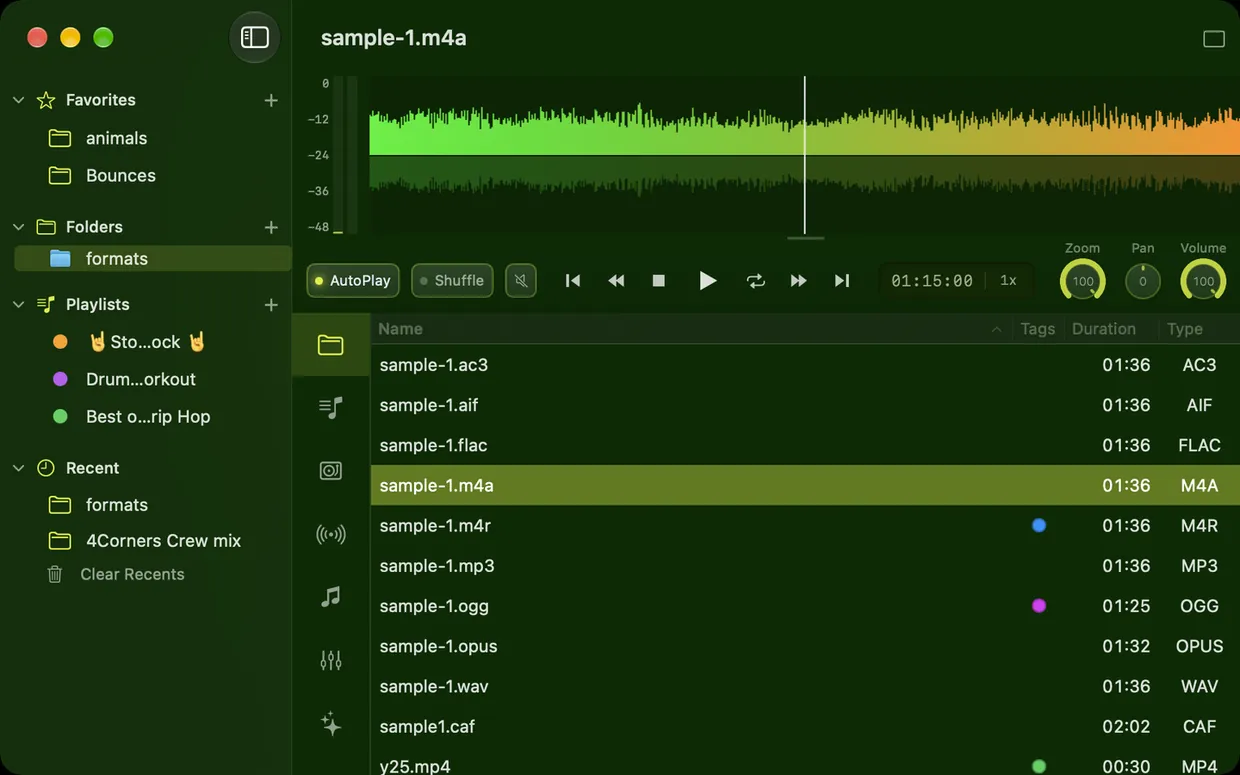
Uma pasta com arquivos FLAC, WAV, AIFF, OGG, Opus e outros formatos no Ampado
Você comprou álbuns em FLAC, por exemplo no Bandcamp ou no Qobuz, ou ripou seus CDs sem perdas. No Mac, você tenta arrastar para o app Música e percebe: FLAC não é importado. Muitos guias recomendam então converter para Apple Lossless ou AIFF. Isso leva tempo e ocupa espaço, e no fim você tem cada arquivo em dobro.
Existe um jeito mais simples. Com um player que entende FLAC diretamente, você abre a pasta e começa a ouvir. Neste artigo você descobre o que significa lossless, quais formatos existem e como tocá-los no Mac com o Ampado.
O que significa lossless?
Formatos como MP3 ou AAC economizam espaço descartando partes do sinal que supostamente não se ouvem. Isso se chama compressão com perdas (lossy). Os formatos lossless, por outro lado, comprimem como um arquivo ZIP: o arquivo fica menor, mas na reprodução sai exatamente o original, bit a bit.
Por isso um arquivo FLAC costuma ter só cerca de metade do tamanho da mesma gravação em WAV e soa idêntico. Comparado a um MP3, é bem maior, mas não falta nada.
Os formatos lossless mais importantes
- •FLAC (Free Lossless Audio Codec). O padrão para música sem perdas, aberto e muito difundido. Quase todas as lojas de downloads hi-res oferecem FLAC.
- •ALAC (Apple Lossless). A alternativa da Apple ao FLAC, normalmente em arquivos com a extensão .m4a. O app Música suporta ALAC, mas não FLAC.
- •WAV e AIFF. Áudio sem compressão, do jeito que sai da DAW ou do gravador. Compatibilidade máxima, mas os maiores arquivos.
- •CAF (Core Audio Format). O formato contêiner da Apple, conhecido principalmente do Logic, do GarageBand e de ferramentas de desenvolvimento.
Além disso, há formatos com perdas como MP3, AAC, OGG e Opus. O Ampado toca todos eles: MP3, WAV, FLAC, AIFF, AIF, AAC, M4A, M4R, AC3, OGG, Opus, MP4 e CAF.
Como tocar FLAC no Mac
- 1.Baixe o Ampado (lite) de graça na Mac App Store.
- 2.Abra a pasta com suas músicas. Você também pode simplesmente arrastá-la para a janela do Ampado ou para o ícone no Dock. Não é preciso importar nada, o Ampado mostra os arquivos direto da pasta.
- 3.Clique duas vezes em uma faixa e ela começa a tocar. A forma de onda mostra a música inteira num relance, e com um clique você pula para qualquer ponto.
- 4.Opcional: defina o Ampado como app padrão para FLAC. No Finder, clique com o botão direito em um arquivo FLAC, escolha “Obter Informações”, selecione o Ampado em “Abrir com” e clique em “Alterar Tudo”.
Título, artista, álbum, gênero e outras tags dos seus FLAC aparecem direto na lista de arquivos, também na versão gratuita. Você ajusta as colunas como quiser e ordena por qualquer uma delas. Para editar as tags, use o editor de tags do Ampado PRO.
Por que você não precisa converter
Converter FLAC para Apple Lossless é sem perdas, mas dá trabalho. Você precisa de um programa extra e do dobro de espaço, ou tem que apagar os originais. E a cada álbum novo começa tudo de novo.
O Ampado funciona com pastas. Seus arquivos ficam como e onde estão, seja no SSD interno ou em um disco externo. Você abre a pasta e ouve. Por que ver a música também faz tanta diferença, você lê em Por que ver seu som muda tudo.
É lossless de verdade? Uma olhada rápida
Nem todo arquivo FLAC é realmente sem perdas. Às vezes um MP3 foi simplesmente convertido para FLAC. O arquivo fica grande, mas só tem a qualidade do MP3.
A Frequency Landscape, nos visuais do Ampado PRO, dá uma primeira pista. Ela mostra o espectro como uma paisagem 3D até a metade da taxa de amostragem, ou seja, até cerca de 22 kHz em qualidade de CD. Arquivos MP3 e AAC costumam cortar as frequências mais altas, muitas vezes já acima de uns 16 kHz. Se um arquivo FLAC mostra sempre uma zona vazia nas frequências altas, isso indica um MP3 convertido. Não substitui uma medição exata, mas basta para uma primeira suspeita.
Muito mais do que tocar
O Ampado (lite) toca todos os formatos de graça, com forma de onda, capa e medidor de nível. O Ampado PRO acrescenta o equalizador de 10+1 bandas, os visuais, a escolha do dispositivo de saída de áudio, por exemplo uma interface de áudio ou um DAC externo, e a análise de loudness com LUFS e True Peak. E se em algum momento você precisar de Apple Lossless, por exemplo para o app Música: o Ampado PRO também exporta seus arquivos como ALAC (M4A).
Perguntas frequentes
O Mac consegue tocar FLAC sem programa extra?
Só de forma limitada. O app Música não importa arquivos FLAC. Com um player como o Ampado, você toca FLAC direto da pasta, sem converter.
FLAC soa melhor que MP3?
O FLAC contém o original completo, o MP3 descarta partes. Se você ouve a diferença depende da gravação, dos seus fones ou caixas de som e do seu ouvido. Para arquivar, o FLAC é a escolha segura: de um FLAC sempre dá para fazer um MP3, mas não o contrário.
O Ampado é grátis para FLAC?
Sim. O Ampado (lite) toca FLAC e todos os outros formatos suportados de graça, sem cadastro e sem assinatura. O Ampado PRO é uma compra única e traz equalizador, visualizadores, playlists e muito mais.
Funciona também com arquivos em um disco externo?
Sim. Basta abrir a pasta no disco. O Ampado lê os arquivos direto de lá, nada é copiado.
Experimente de graça
O Ampado (lite) é gratuito na Mac App Store. Ele toca FLAC, WAV, AIFF, Apple Lossless e muitos outros formatos com forma de onda em tempo real. O que a versão PRO acrescenta você vê na comparação da página inicial.