Reproducir FLAC en el Mac
La app Música de Apple no sabe qué hacer con los FLAC. Así puedes escuchar igualmente tus archivos lossless, directamente desde la carpeta, sin convertir y con forma de onda.
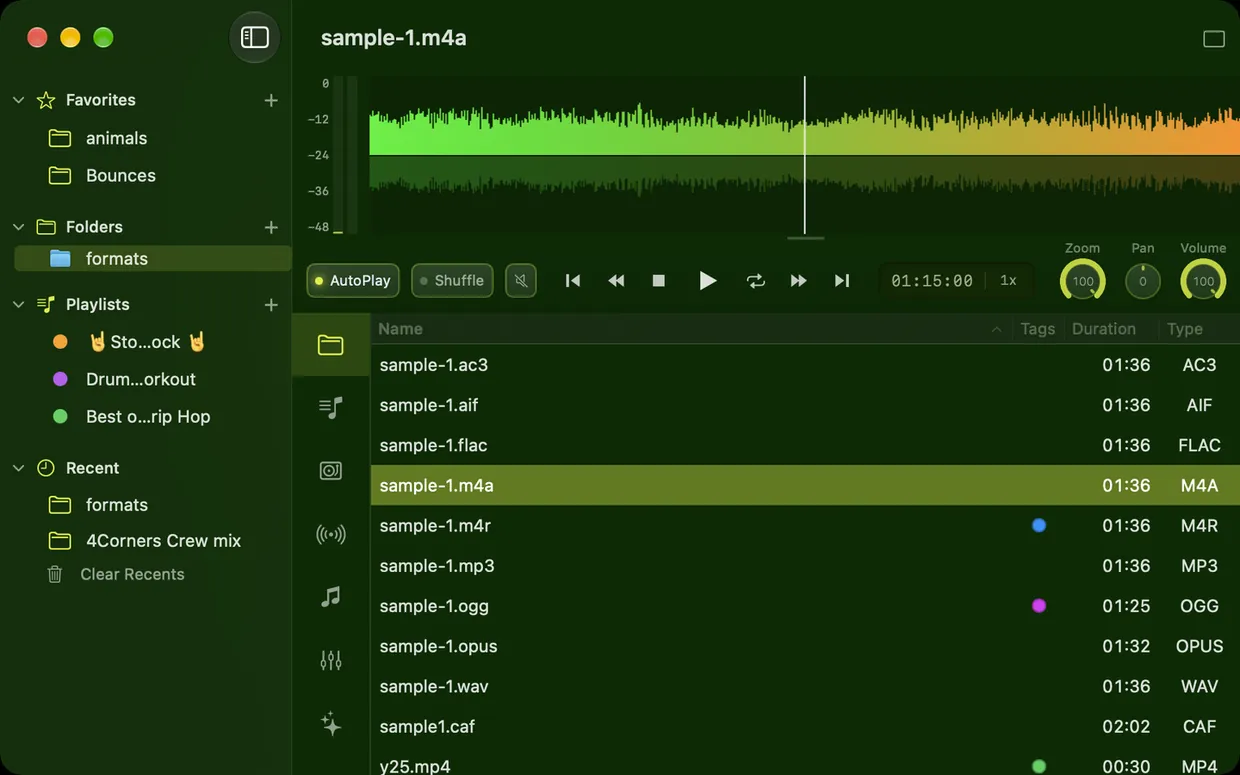
Una carpeta con archivos FLAC, WAV, AIFF, OGG, Opus y otros formatos en Ampado
Has comprado álbumes en FLAC, por ejemplo en Bandcamp o Qobuz, o has ripeado tus CD sin pérdida. En el Mac quieres arrastrarlos a la app Música y te das cuenta: los FLAC no se importan. Muchas guías recomiendan entonces convertirlos a Apple Lossless o AIFF. Eso cuesta tiempo y espacio, y al final tienes cada archivo dos veces.
Hay una forma más sencilla. Con un reproductor que entiende FLAC directamente, abres la carpeta y a escuchar. En este artículo descubrirás qué significa lossless, qué formatos existen y cómo reproducirlos en el Mac con Ampado.
¿Qué significa lossless?
Formatos como MP3 o AAC ahorran espacio eliminando partes de la señal que supuestamente no se oyen. Es lo que se llama compresión con pérdida (lossy). Los formatos lossless, en cambio, comprimen como un archivo ZIP: el archivo ocupa menos, pero al reproducirlo sale exactamente el original, bit a bit.
Por eso un archivo FLAC suele ocupar solo la mitad que la misma grabación en WAV y suena exactamente igual. Frente a un MP3 es bastante más grande, pero no le falta nada.
Los formatos lossless más importantes
- •FLAC (Free Lossless Audio Codec). El estándar para la música sin pérdida, abierto y muy extendido. Casi todas las tiendas de descargas hi-res ofrecen FLAC.
- •ALAC (Apple Lossless). La alternativa de Apple a FLAC, normalmente en archivos con la extensión .m4a. La app Música admite ALAC, pero no FLAC.
- •WAV y AIFF. Audio sin comprimir, tal como sale de tu DAW o de la grabadora. Máxima compatibilidad, pero los archivos más grandes.
- •CAF (Core Audio Format). El formato contenedor de Apple, conocido sobre todo por Logic, GarageBand y las herramientas de desarrollo.
A esto se suman formatos con pérdida como MP3, AAC, OGG y Opus. Ampado los reproduce todos: MP3, WAV, FLAC, AIFF, AIF, AAC, M4A, M4R, AC3, OGG, Opus, MP4 y CAF.
Así reproduces FLAC en el Mac
- 1.Descarga gratis Ampado (lite) desde la Mac App Store.
- 2.Abre la carpeta con tu música. También puedes arrastrarla a la ventana de Ampado o a su icono del Dock. No hace falta importar nada, Ampado muestra los archivos directamente desde la carpeta.
- 3.Doble clic en una canción y empieza a sonar. La forma de onda te muestra toda la canción de un vistazo y con un clic saltas a cualquier punto.
- 4.Opcional: haz que Ampado sea la app predeterminada para FLAC. En el Finder, haz clic derecho en un archivo FLAC, elige «Obtener información», selecciona Ampado en «Abrir con» y haz clic en «Cambiar todo».
El título, artista, álbum, género y otras etiquetas de tus FLAC aparecen directamente en la lista de archivos, también en la versión gratuita. Puedes ajustar las columnas y ordenar por cualquiera de ellas. Para editar las etiquetas, usa el editor de etiquetas de Ampado PRO.
Por qué no necesitas convertir
Convertir FLAC a Apple Lossless no tiene pérdida, pero es engorroso. Necesitas un programa extra y el doble de espacio, o borrar los originales. Y con cada álbum nuevo vuelta a empezar.
Ampado funciona por carpetas. Tus archivos se quedan como y donde están, ya sea en el SSD interno o en un disco externo. Abres la carpeta y escuchas. Por qué aporta tanto ver también la música lo puedes leer en Por qué ver tu sonido lo cambia todo.
¿Es realmente lossless? Un vistazo rápido
No todos los archivos FLAC son realmente sin pérdida. A veces simplemente se ha convertido un MP3 a FLAC. El archivo es grande, pero solo tiene la calidad del MP3.
La Frequency Landscape, en los visuales de Ampado PRO, te da una primera pista. Muestra el espectro como un paisaje 3D hasta la mitad de la frecuencia de muestreo, es decir, hasta unos 22 kHz en calidad CD. Los archivos MP3 y AAC suelen cortar las frecuencias más altas, a menudo ya por encima de unos 16 kHz. Si un archivo FLAC deja siempre una zona vacía en las frecuencias altas, es una pista de que se trata de un MP3 convertido. No sustituye una medición exacta, pero basta para una primera sospecha.
Mucho más que reproducir
Ampado (lite) reproduce todos los formatos gratis, con forma de onda, portada y medidor de nivel. Ampado PRO añade el ecualizador de 10+1 bandas, los visuales, la elección del dispositivo de salida de audio, por ejemplo una interfaz de audio o un DAC externo, y el análisis de sonoridad con LUFS y True Peak. Y si en algún momento necesitas Apple Lossless, por ejemplo para la app Música: Ampado PRO también exporta tus archivos como ALAC (M4A).
Preguntas frecuentes
¿Puede el Mac reproducir FLAC sin programas adicionales?
Solo de forma limitada. La app Música no importa archivos FLAC. Con un reproductor como Ampado reproduces FLAC directamente desde la carpeta, sin convertir.
¿Suena mejor FLAC que MP3?
FLAC contiene el original completo, MP3 elimina partes. Que notes la diferencia depende de la grabación, de tus auriculares o altavoces y de tu oído. Para archivar, FLAC es la opción segura: de un FLAC siempre se puede sacar un MP3, pero no al revés.
¿Es gratis Ampado para FLAC?
Sí. Ampado (lite) reproduce FLAC y todos los demás formatos compatibles gratis, sin registro y sin suscripción. Ampado PRO es un pago único y añade ecualizador, visualizadores, playlists y mucho más.
¿Funciona también con archivos en un disco externo?
Sí. Simplemente abre la carpeta del disco. Ampado lee los archivos directamente desde ahí, no se copia nada.
Pruébalo gratis
Ampado (lite) es gratis en la Mac App Store. Reproduce FLAC, WAV, AIFF, Apple Lossless y muchos otros formatos con forma de onda en tiempo real. Lo que añade la versión PRO lo ves en la comparativa de la página de inicio.