MP3-Tags bearbeiten auf dem Mac - ohne Extra-Software
Ampado PRO hat jetzt einen vollwertigen Tag Editor an Bord. Titel, Artist, Album, Cover Art und mehr - alles direkt im Player bearbeiten, auch für mehrere Dateien gleichzeitig.
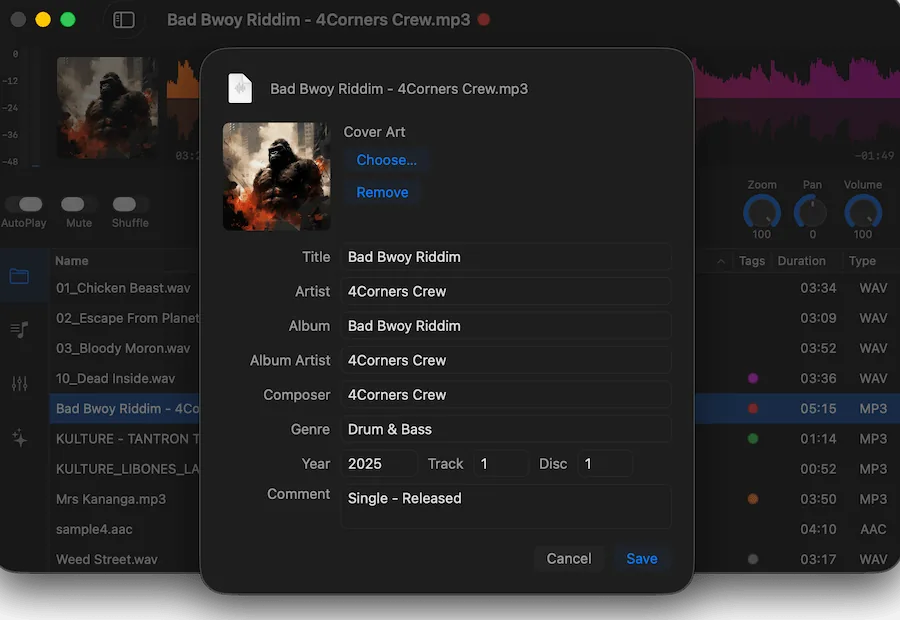
Der neue Tag Editor in Ampado PRO - Metadaten und Cover Art direkt im Player bearbeiten
Wer Audio-Dateien auf dem Mac verwaltet, kennt das Problem: Die Tags stimmen nicht, das Cover fehlt, und zum Bearbeiten braucht man ein separates Programm. Bis jetzt. Mit dem neuen Tag Editor in Ampado PRO gehört der Wechsel zwischen Player und Tag-Software der Vergangenheit an.
Der Tag Editor ist ab sofort als PRO-Feature verfügbar und lässt dich Metadaten wie Titel, Artist, Album, Genre, Jahr und mehr direkt in Ampado bearbeiten - einzeln oder für mehrere Dateien gleichzeitig. Keine Extra-App, kein Export, kein Umweg.
Warum saubere Tags wichtig sind
Audio-Metadaten sind mehr als nur Info-Text. Sie bestimmen, wie deine Musik in jedem Player, auf jedem Gerät und in jeder Bibliothek angezeigt wird:
- • Sortierung & Suche - Ohne korrekte Tags findest du in einer großen Sammlung nichts wieder. Artist, Album und Genre sind die Grundlage jeder sinnvollen Bibliothek
- • Geräteübergreifend - Tags reisen mit der Datei. Egal ob Mac, iPhone oder DJ-Controller - die Infos sind immer dabei
- • Professioneller Workflow - Produzenten und DJs arbeiten mit hunderten Dateien. Einheitliche Metadaten sparen Zeit und vermeiden Chaos
- • Cover Art - Ein fehlendes Cover fällt sofort auf. Mit eingebettetem Artwork sieht deine Sammlung auf jedem Gerät professionell aus
Bisher brauchte man dafür ein separates Tool - oft ohne Integration in den eigentlichen Workflow. Ampado löst das jetzt direkt im Player.
Was du alles bearbeiten kannst
Der Tag Editor in Ampado PRO unterstützt alle gängigen Metadaten-Felder. Öffne den Editor über das Kontextmenü einer Datei oder per Shortcut:
- • Titel, Artist, Album - Die Grundlagen. Bearbeite sie einzeln oder ändere den Artist für ein ganzes Album auf einmal
- • Album Artist, Composer - Wichtig für Compilations und klassische Musik, wo Artist und Album Artist unterschiedlich sind
- • Genre, Jahr, Track, Disc - Für korrekte Sortierung und vollständige Anzeige in jeder Bibliothek
- • Kommentar - Ideal für eigene Notizen wie „Special Remix by XY" oder „Demo Version"
Alle Änderungen werden standardisiert in der Datei gespeichert - kompatibel mit ID3 (MP3), Vorbis Comments (FLAC/OGG), MP4-Tags und weiteren Formaten.
Cover Art: Mehr als nur ein Bild
Der Tag Editor macht Cover-Management so einfach wie möglich. Du kannst Bilder in nahezu jedem Format verwenden - Ampado kümmert sich um den Rest:
- • Alle Bildformate - JPG, PNG, TIFF, HEIC, RAW und viele mehr. Du musst nichts vorher konvertieren
- • Frei positionierbar - Das Bild wird nicht einfach skaliert. Du kannst den Ausschnitt frei wählen, bevor es auf ein Quadrat zugeschnitten wird
- • Direkt eingebettet - Das Cover wird in die Audio-Datei geschrieben und ist damit überall verfügbar - ohne externe Bilddatei
- • Cover entfernen - Ein Klick auf „Remove" entfernt das eingebettete Cover, falls du es ersetzen oder löschen möchtest
Besonders praktisch: Du kannst ein Cover-Bild direkt per Drag-and-Drop oder über den „Choose"-Dialog hinzufügen und den Bildausschnitt in der Vorschau anpassen.
Batch-Editing: Mehrere Dateien auf einmal
Einer der größten Vorteile des Tag Editors in Ampado ist die Multi-Batch-Funktion. Statt jede Datei einzeln zu öffnen, kannst du Änderungen an mehreren Dateien gleichzeitig vornehmen:
- • Mehrere Dateien auswählen - Wähle mehrere Tracks in der Playlist aus und öffne den Tag Editor. Felder, die bei allen Dateien identisch sind, werden vorausgefüllt
- • Gemeinsame Felder ändern - Ändere z. B. den Album-Namen oder das Genre für alle ausgewählten Dateien gleichzeitig. Felder, die du leer lässt, bleiben unverändert
- • Cover für alle setzen - Wähle ein Cover-Bild und es wird in alle ausgewählten Dateien eingebettet - ideal für komplette Alben
Batch-Editing spart enorm viel Zeit, besonders wenn du gerade neue Tracks importiert hast oder eine bestehende Sammlung aufräumen willst.
Profi-Tipps
- • Erst taggen, dann sortieren - Bringe deine Tags in Ordnung, bevor du Playlists erstellst. Saubere Metadaten machen die Suche und Sortierung deutlich einfacher
- • Hochauflösende Cover verwenden - Verwende Cover mit mindestens 500×500 Pixeln. Ampado optimiert das Bild automatisch für die Einbettung, aber je besser das Ausgangsmaterial, desto besser das Ergebnis
- • Kommentar-Feld nutzen - Das Kommentar-Feld ist perfekt für eigene Notizen, die mit der Datei reisen sollen - z. B. „Live-Mitschnitt", „Mastered" oder „Needs EQ Fix"
PRO-Funktion
Der Tag Editor ist in Ampado PRO verfügbar. Die kostenlose Version (lite) enthält den Audio-Player, aber nicht den Tag Editor. Ampado PRO ist ein Einmalkauf ohne Abo - erhältlich im Mac App Store.