Modifier les tags MP3 sur Mac – sans logiciel supplémentaire
Ampado PRO intègre désormais un Tag Editor complet. Titre, artiste, album, cover art et plus encore – tout modifier directement dans le lecteur, même pour plusieurs fichiers à la fois.
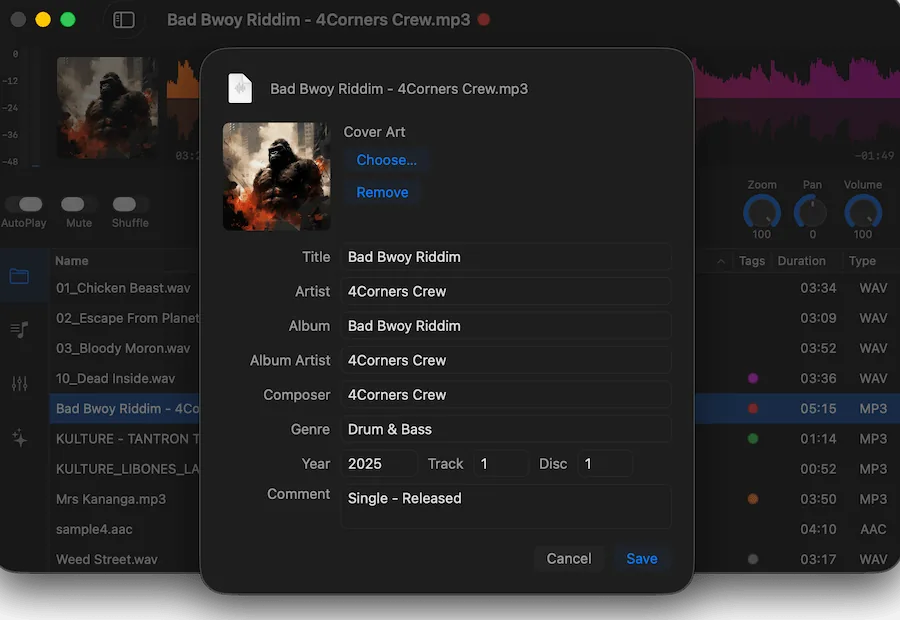
Le nouveau Tag Editor dans Ampado PRO – modifier les métadonnées et le cover art directement dans le lecteur
Quiconque gère des fichiers audio sur Mac connaît le problème : les tags sont incorrects, la pochette manque, et la modification nécessite un programme séparé. Jusqu'à maintenant. Avec le nouveau Tag Editor d'Ampado PRO, le va-et-vient entre lecteur et logiciel de tags appartient au passé.
Le Tag Editor est disponible dès maintenant en tant que fonctionnalité PRO et vous permet de modifier les métadonnées comme le titre, l'artiste, l'album, le genre, l'année et plus encore directement dans Ampado – individuellement ou pour plusieurs fichiers à la fois. Pas d'app supplémentaire, pas d'export, pas de détour.
Pourquoi des tags propres sont importants
Les métadonnées audio sont bien plus que du simple texte d'information. Elles déterminent comment votre musique s'affiche dans chaque lecteur, sur chaque appareil et dans chaque bibliothèque :
- • Tri & recherche – Sans tags corrects, impossible de retrouver quoi que ce soit dans une grande collection. Artiste, album et genre sont la base de toute bibliothèque utile
- • Multi-appareils – Les tags voyagent avec le fichier. Que ce soit Mac, iPhone ou contrôleur DJ – les infos sont toujours là
- • Workflow professionnel – Les producteurs et DJs travaillent avec des centaines de fichiers. Des métadonnées cohérentes font gagner du temps et évitent le chaos
- • Cover Art – Une pochette manquante se remarque immédiatement. Avec un artwork intégré, votre collection a un aspect professionnel sur chaque appareil
Jusqu'ici, cela nécessitait un outil séparé – souvent sans intégration dans le workflow réel. Ampado résout désormais ce problème directement dans le lecteur.
Ce que vous pouvez modifier
Le Tag Editor d'Ampado PRO prend en charge tous les champs de métadonnées courants. Ouvrez l'éditeur via le menu contextuel d'un fichier ou par raccourci :
- • Titre, Artiste, Album – Les fondamentaux. Modifiez-les individuellement ou changez l'artiste pour un album entier d'un coup
- • Artiste de l'album, Compositeur – Essentiel pour les compilations et la musique classique, où artiste et artiste de l'album diffèrent
- • Genre, Année, Piste, Disque – Pour un tri correct et un affichage complet dans toute bibliothèque
- • Commentaire – Idéal pour vos propres notes comme « Special Remix by XY » ou « Demo Version »
Toutes les modifications sont enregistrées de manière standardisée dans le fichier – compatible avec ID3 (MP3), Vorbis Comments (FLAC/OGG), tags MP4 et d'autres formats.
Cover Art : plus qu'une simple image
Le Tag Editor rend la gestion des pochettes aussi simple que possible. Vous pouvez utiliser des images dans presque tous les formats – Ampado s'occupe du reste :
- • Tous les formats d'image – JPG, PNG, TIFF, HEIC, RAW et bien d'autres. Pas besoin de convertir quoi que ce soit au préalable
- • Positionnement libre – L'image n'est pas simplement mise à l'échelle. Vous pouvez choisir le cadrage avant qu'elle soit recadrée en carré
- • Intégration directe – La pochette est écrite dans le fichier audio et est donc disponible partout – sans fichier image externe
- • Supprimer la pochette – Un clic sur « Remove » supprime la pochette intégrée si vous souhaitez la remplacer ou la retirer
Particulièrement pratique : vous pouvez ajouter une pochette par glisser-déposer ou via le dialogue « Choose » et ajuster le cadrage dans l'aperçu.
Édition par lot : plusieurs fichiers à la fois
L'un des plus grands avantages du Tag Editor dans Ampado est la fonction multi-batch. Au lieu d'ouvrir chaque fichier individuellement, vous pouvez modifier plusieurs fichiers en même temps :
- • Sélectionner plusieurs fichiers – Sélectionnez plusieurs pistes dans la playlist et ouvrez le Tag Editor. Les champs identiques dans tous les fichiers sont pré-remplis
- • Modifier les champs communs – Changez le nom d'album ou le genre pour tous les fichiers sélectionnés en même temps. Les champs que vous laissez vides restent inchangés
- • Définir la pochette pour tous – Choisissez une image de pochette et elle sera intégrée dans tous les fichiers sélectionnés – idéal pour les albums complets
L'édition par lot fait gagner énormément de temps, surtout quand vous venez d'importer de nouvelles pistes ou que vous voulez ranger une collection existante.
Astuces de pro
- • D'abord tagger, ensuite trier – Mettez vos tags en ordre avant de créer des playlists. Des métadonnées propres facilitent grandement la recherche et le tri
- • Utiliser des pochettes haute résolution – Utilisez des pochettes d'au moins 500×500 pixels. Ampado optimise automatiquement l'image pour l'intégration, mais meilleur est le matériau source, meilleur est le résultat
- • Utiliser le champ commentaire – Le champ commentaire est parfait pour les notes personnelles qui voyagent avec le fichier – par ex. « Live Recording », « Mastered » ou « Needs EQ Fix »
Fonctionnalité PRO
Le Tag Editor est disponible dans Ampado PRO. La version gratuite (lite) inclut le lecteur audio mais pas le Tag Editor. Ampado PRO est un achat unique sans abonnement – disponible sur le Mac App Store.