Tema Cristal, Siempre visible y una barra lateral a medida
Con la versión 6, Ampado se adapta aún mejor a ti y a tu Mac: un tema Cristal transparente, una ventana que se queda por encima de todas las demás apps y una barra lateral que solo muestra lo que realmente necesitas.
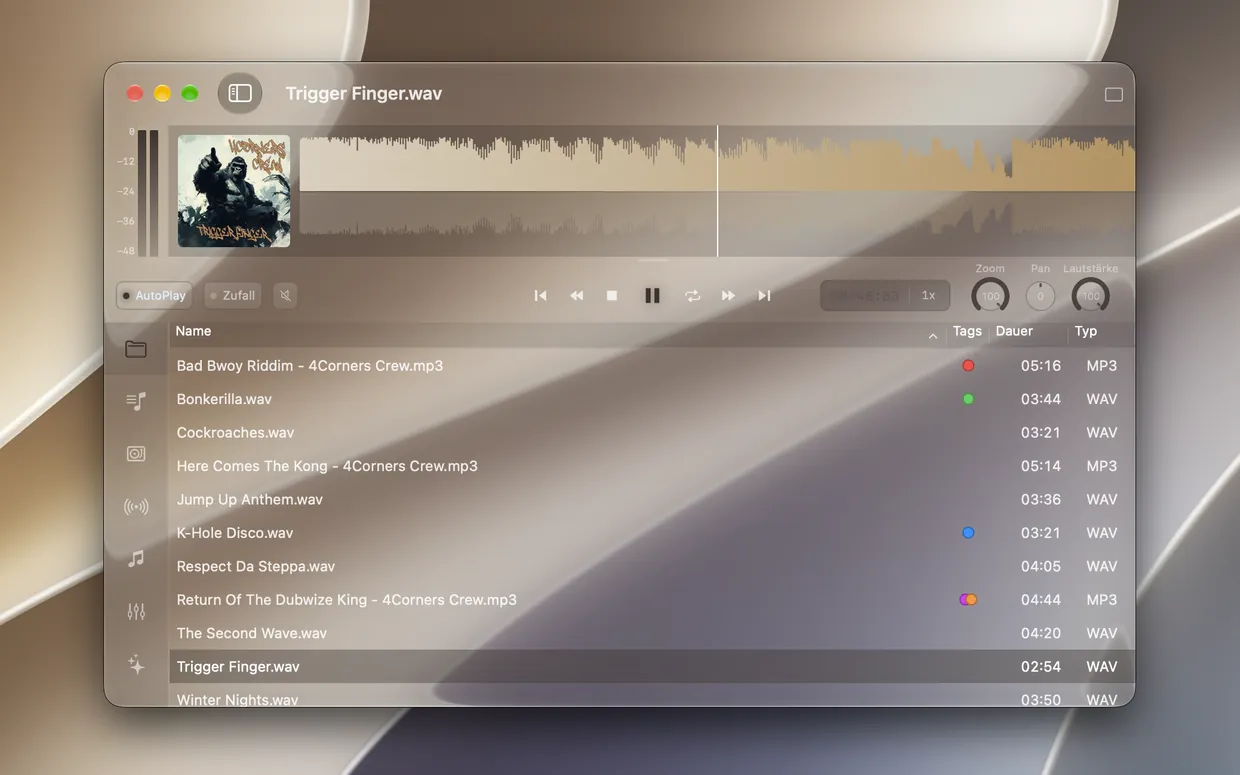
Ampado PRO con el nuevo tema Cristal
Un reproductor de música suele sonar durante horas de fondo. Por eso es aún más importante que se vea bien, no estorbe y muestre justo las herramientas que necesitas en cada momento. De eso se ocupa la parte de Apariencia de la actualización a Ampado 6.
En este artículo te mostramos el nuevo tema Cristal, la función Siempre visible, la barra lateral totalmente personalizable y algunas novedades más pequeñas con las que configuras Ampado a tu manera.
El nuevo tema Cristal con aspecto Liquid Glass
Con macOS 26, Apple introdujo el diseño Liquid Glass: superficies translúcidas que dejan entrever el fondo. Ampado recoge este aspecto con el nuevo tema Cristal. El fondo de la ventana se vuelve transparente y ligeramente tintado, y la forma de onda, los controles y las listas quedan sobre tu escritorio como sobre una lámina de cristal. Así lo activas:
- 1.Abre los ajustes de Ampado y elige la pestaña Apariencia.
- 2.En Apariencia, activa el interruptor Cristal.
- 3.Con el regulador entre Claro y Esmerilado ajustas cuánto se transparenta el fondo.
El tema Cristal se adapta automáticamente a los modos claro y oscuro de macOS. Los botones, los potenciómetros y la cabecera de la lista de archivos también adoptan el aspecto de cristal, para que todo luzca como una sola pieza.
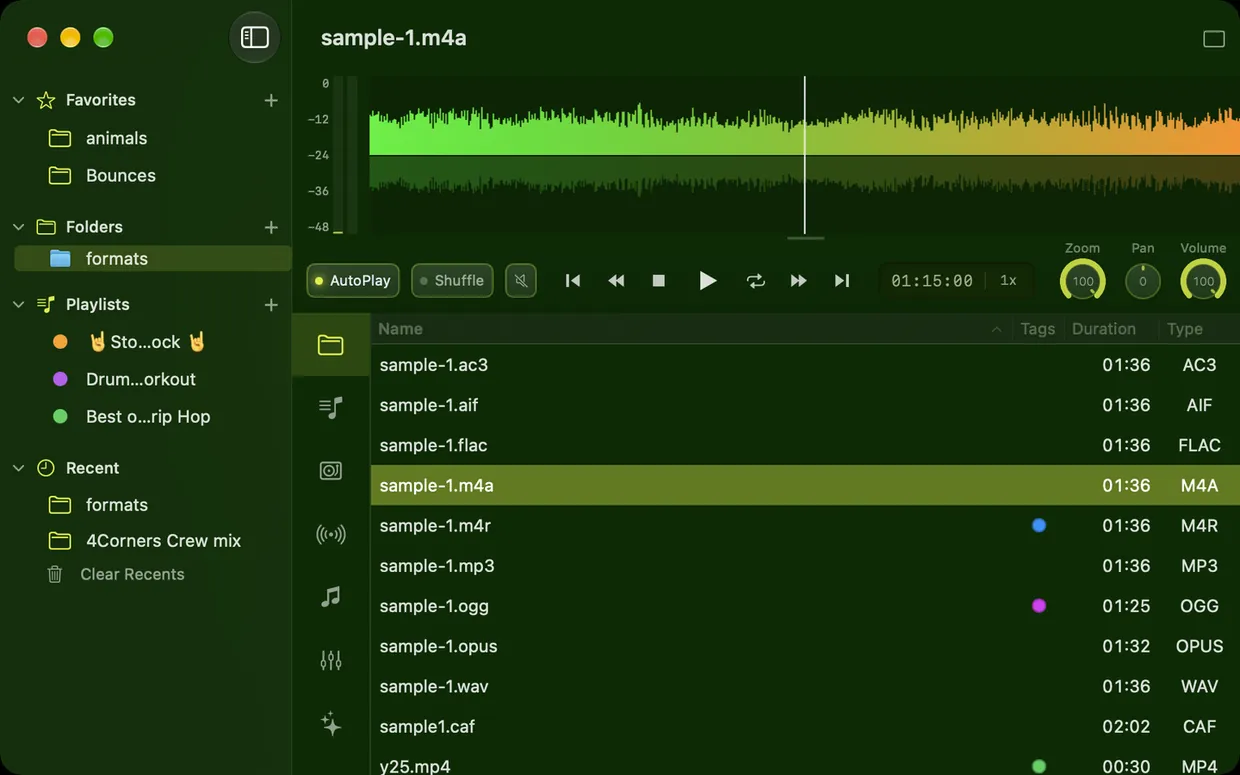
¿Prefieres colores intensos? Entonces elige el tema Personalizado en Apariencia y define tú mismo el color de acento y el color de fondo. Los dos colores de la forma de onda los ajustas en la sección Forma de onda, por ejemplo un tema verde con una forma de onda que va del verde al naranja. El tema Cristal, los temas personalizados y los colores de la forma de onda forman parte de Ampado PRO.
Siempre visible
Cuando trabajas en otra app, el reproductor normalmente desaparece detrás de su ventana. Con Siempre visible, Ampado se mantiene a la vista por encima de todas las demás ventanas. Encontrarás la función en el menú Ventana o la activas y desactivas con el atajo ⌥⇧⌘T.
Es práctico, por ejemplo, cuando produces música: trabajas en tu DAW pero tienes siempre a la vista la forma de onda y los controles de Ampado, y comparas rápidamente tu mezcla con una pista de referencia. O escuchas radio por internet de fondo y quieres ver en todo momento qué está sonando.
Siempre visible combina especialmente bien con los modos compactos de Ampado PRO: como minirreproductor con forma de onda, visualizador o portada grande, Ampado se queda pequeño en una esquina de tu pantalla y siempre a la vista. La función «Siempre visible» también está disponible en la versión gratuita Ampado (lite).
La barra lateral como tú quieras
A la izquierda de Ampado están las secciones: Archivos, Playlist, Auto DJ, Radio, Apple Music, Ecualizador y Visualización. No todo el mundo las necesita todas. Si solo escuchas radio, no necesitas el Auto DJ, y si no usas Apple Music, puedes hacer desaparecer esa sección sin más. Con la versión 6 decides tú qué secciones aparecen y en qué orden:
- 1.Ordenar: arrastra una sección con el ratón a la posición que quieras.
- 2.Ocultar: haz clic derecho en una sección y elige «Ocultar».
- 3.Volver a mostrar: un clic derecho en una sección o en el espacio libre de debajo abre el menú Mostrar secciones. Allí vuelves a marcar las secciones ocultas. Con Restablecer secciones recuperas el orden original.
Ampado recuerda tu configuración y muestra la barra lateral exactamente así la próxima vez que lo abras. Por cierto, la última sección visible no se puede ocultar, para que nunca te encuentres con una ventana vacía.
Más claridad en las carpetas
Ampado funciona por carpetas, por eso la versión 6 también mejora la vista de carpetas. Esto ayuda sobre todo cuando revisas muchas grabaciones en carpetas anidadas, por ejemplo en un disco externo:
- •Barra lateral más ancha: ahora puedes ensanchar mucho más la barra lateral de carpetas, para leer completos incluso los nombres de carpeta largos.
- •Tooltip: al pasar el ratón por una carpeta aparece su nombre completo.
- •Ruta de la carpeta: si quieres, Ampado muestra la ruta de la carpeta seleccionada encima de la lista de archivos. Un clic en una parte de la ruta te lleva directamente a esa carpeta. La activas en los ajustes, en Apariencia, con Mostrar ruta de carpeta sobre la lista de archivos.
- •Renombrar carpetas: en Ampado PRO renombras carpetas con un clic derecho directamente en la barra lateral, sin cambiar al Finder. Los marcadores, regiones y playlists se conservan.
Una barra de controles más grande, más espacio para la forma de onda
En pantallas grandes de alta resolución, los controles pueden parecer algo pequeños. Por eso puedes poner el Tamaño de la barra de controles en Grande en los ajustes, en Apariencia. Los botones, potenciómetros y la indicación de tiempo pasan a ser una cuarta parte más grandes.
Al revés, también puedes hacer sitio para la forma de onda: muestra u oculta el medidor de pico y la portada desde el menú, los ajustes o con atajos de teclado, con ⌃⌘P para el medidor de pico y ⌃⌘I para la portada. La forma de onda ocupa entonces todo el ancho de la ventana.
¿Qué hay en lite y qué en PRO?
Siempre visible, la barra lateral personalizable, la barra de carpetas más ancha con tooltip y ruta de la carpeta, la barra de controles grande y mostrar u ocultar el medidor de pico y la portada también están en la versión gratuita Ampado (lite). El tema Cristal, los temas personalizados, los colores de la forma de onda, renombrar carpetas y los modos compactos forman parte de Ampado PRO.
Preguntas frecuentes
¿Cómo activo el tema Cristal en Ampado?
Abre los ajustes, elige Apariencia y activa el interruptor Cristal en Apariencia. Con el regulador entre Claro y Esmerilado fijas cuánto se transparenta el fondo. El tema Cristal forma parte de Ampado PRO.
¿Cómo mantengo la ventana de Ampado siempre visible?
Elige Siempre visible en el menú Ventana o pulsa ⌥⇧⌘T. Ampado se mantiene entonces a la vista por encima de todas las demás ventanas, también en la versión gratuita Ampado (lite).
¿Cómo oculto y vuelvo a mostrar secciones en la barra lateral?
Haz clic derecho en una sección y elige «Ocultar». Con clic derecho y Mostrar secciones la recuperas, y con Restablecer secciones vuelves al orden original.
¿El tema Cristal necesita macOS 26?
No. En macOS 26, Ampado usa el auténtico Liquid Glass de Apple. En macOS 15, un efecto translúcido similar crea el aspecto de cristal. Así que el tema Cristal funciona en cualquier Mac en el que funcione Ampado 6.
Haz tuyo Ampado
El tema Cristal, los colores personalizados y los modos compactos los tienes con Ampado PRO por 8,99 € en un pago único sin suscripción. Siempre visible y la barra lateral personalizable también puedes probarlos gratis con Ampado (lite).