Vos propres préréglages EQ dans Ampado
Vous avez trouvé le son parfait ? Avec Ampado 6, vous l’enregistrez comme préréglage personnel et le rappelez d’un clic. Vous pouvez trier, renommer et partager vos préréglages dans un fichier, et les emporter sur un nouveau Mac.
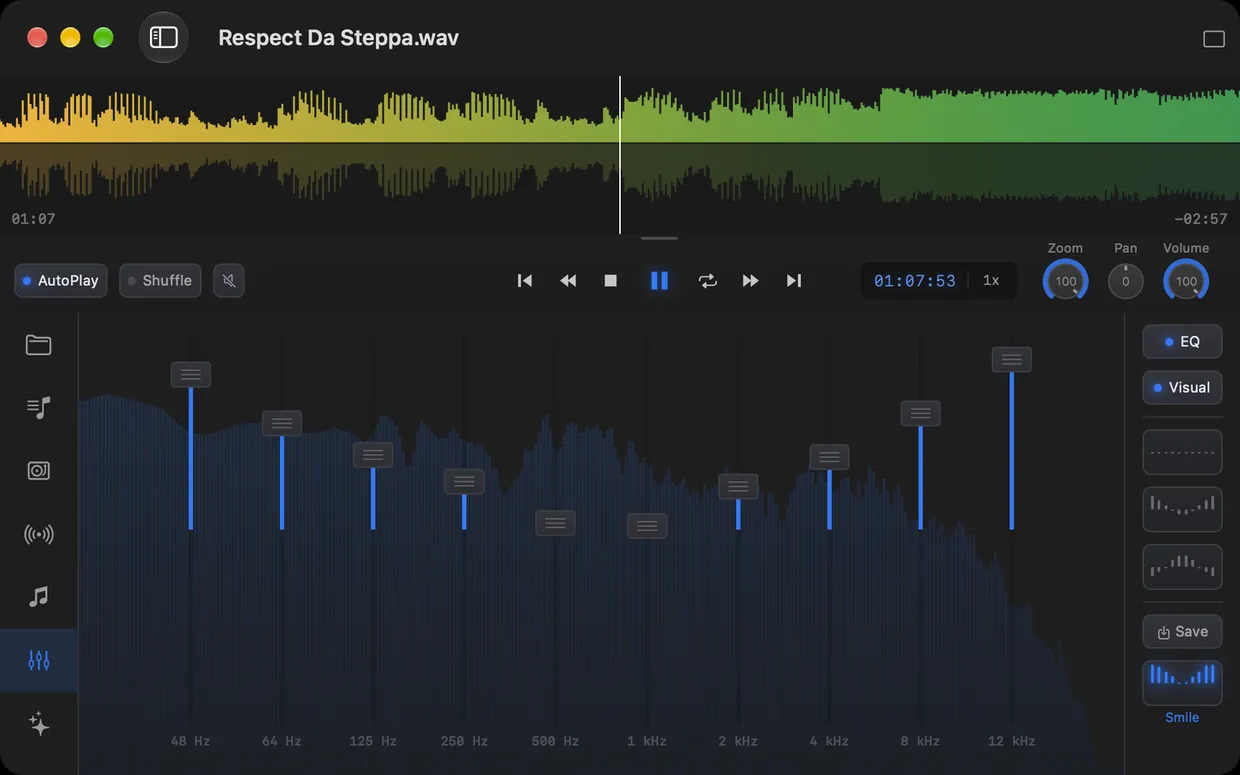
L’égaliseur d’Ampado PRO avec l’affichage des fréquences et un préréglage personnel
Chacun entend différemment, et chaque casque, chaque enceinte et chaque pièce sonne différemment. Un égaliseur compense cela : un peu plus de basses pour les petits haut-parleurs d’un portable, moins d’agressivité pour un casque brillant ou plus de clarté pour les podcasts. Jusqu’ici, il fallait régler les curseurs à chaque fois ou se contenter des préréglages fixes.
La version 6 y met fin. À la demande de nombreux utilisateurs, vous pouvez désormais enregistrer vos réglages dans Ampado PRO comme préréglages personnels. Dans cet article, nous vous montrons comment faire, comment partager vos préréglages et les emporter sur un autre Mac, et nous vous expliquons le rôle de chaque fréquence.
L’égaliseur d’Ampado
Vous trouvez l’égaliseur dans la section Égaliseur de la barre latérale. Il compte dix bandes de 48 Hz à 12 kHz, chacune pouvant être accentuée ou atténuée jusqu’à 12 dB. Derrière les curseurs, l’affichage des fréquences montre en direct comment votre musique se répartit sur le spectre. Vous voyez ainsi immédiatement où ça résonne trop ou où il manque quelque chose.
À droite, le bouton EQ active et désactive l’égaliseur, pour comparer rapidement le son original et le son retouché. En dessous se trouvent trois préréglages fixes : plat, une courbe en baignoire avec basses et aigus accentués, et une bosse qui met en avant les médiums. L’égaliseur agit sur vos propres fichiers, dans les playlists, avec l’Auto-DJ et sur la radio internet, donc sur tout sauf Apple Music.
Comment enregistrer votre propre préréglage
Un préréglage personnel se crée en quelques secondes :
- 1.Ouvrez la section Égaliseur et lancez un morceau que vous connaissez bien.
- 2.Réglez les dix curseurs à votre goût.
- 3.Cliquez à droite sur Enreg. Une petite fenêtre affiche la courbe de votre réglage actuel.
- 4.Saisissez un nom, par exemple « Casque » ou « Podcast », et validez avec la touche Entrée.
Votre préréglage apparaît comme un bouton à part sous les préréglages fixes, avec un petit aperçu de la courbe EQ et son nom. Un clic le charge, et le préréglage actif est mis en couleur. Si le nom existe déjà, Ampado vous demande si vous voulez remplacer le préréglage existant.
Gérer vos préréglages
Avec le temps, les préréglages s’accumulent vite. Voici comment garder une vue d’ensemble :
- •Renommer : clic droit sur un préréglage personnel, puis Renommer….
- •Ajuster : modifiez les curseurs, puis faites un clic droit et choisissez Remplacer par le réglage actuel.
- •Supprimer : clic droit et Supprimer, après une brève confirmation le préréglage disparaît.
- •Trier : faites glisser un préréglage avec la souris à un autre endroit. Ampado mémorise l’ordre.
Les préréglages fixes restent toujours inchangés. Vous retrouvez aussi tous vos préréglages personnels dans le menu principal sous Égaliseur › Préréglages, pour changer rapidement de son même sans la section Égaliseur. C’est pratique quand vous utilisez les visuels ou un mode compact.
Partager vos préréglages et les emporter sur un nouveau Mac
Vos préréglages peuvent être enregistrés dans un fichier. Vous les emportez ainsi sur un nouveau Mac ou les partagez avec des amis, votre groupe ou en studio :
- 1.Exporter : choisissez Exporter les préréglages perso… dans le menu Égaliseur et enregistrez le fichier, par exemple « Préréglages EQ Ampado.json ».
- 2.Importer : sur l’autre Mac, choisissez Importer des préréglages perso… et ouvrez le fichier. Ampado indique combien de préréglages ont été importés.
Si un préréglage importé porte le même nom qu’un préréglage existant, ce dernier est remplacé. Vos préréglages sont d’ailleurs conservés même si vous réinitialisez les réglages d’Ampado. Si vous voulez vraiment supprimer tous vos préréglages personnels, le bouton Supprimer tous les préréglages EQ se trouve dans les réglages sous Avancé.
Quel est le rôle de chaque fréquence ?
Quand on utilise un égaliseur pour la première fois, on tourne souvent les curseurs au hasard. Ce petit aperçu des dix bandes d’Ampado vous aide à atteindre votre but plus vite :
- •48 et 64 Hz, infrabasses : la pression que l’on ressent plus qu’on ne l’entend. Grosse caisse et basse dans la musique électronique et le hip-hop.
- •125 et 250 Hz, basses et chaleur : le fondement de la basse et des voix. Trop, et le son devient sourd et brouillon.
- •500 Hz et 1 kHz, médiums : le corps de nombreux instruments. Trop, et le son paraît creux ou « carton », pas assez, et il paraît maigre.
- •2 et 4 kHz, présence : c’est là que se joue l’intelligibilité des voix. Un peu plus met la parole et le chant en avant, trop devient vite agressif et fatigant.
- •8 et 12 kHz, brillance et air : cymbales, respirations et éclat. Un peu plus ouvre le son, trop le fait siffler.
Un conseil tiré du studio : atténuez plutôt ce qui gêne au lieu d’accentuer tout le reste. Si vous accentuez fortement de nombreuses bandes, le signal devient plus fort et peut saturer. Comparez régulièrement avec l’original grâce au bouton EQ, car l’oreille s’habitue vite à un son.
Cinq idées de préréglages à reproduire
Ces réglages sont un bon point de départ. Reproduisez-les, écoutez attentivement, adaptez-les à vos oreilles et à votre matériel, puis enregistrez-les comme préréglage personnel :
- •Haut-parleurs de portable : atténuez nettement 48 et 64 Hz, les petits haut-parleurs ne peuvent de toute façon pas les restituer. Accentuez légèrement 125 et 250 Hz, et ajoutez un peu de 4 kHz.
- •Podcasts et livres audio : atténuez de 48 à 125 Hz, accentuez 2 et 4 kHz. Les voix deviennent plus claires, même avec un bruit de fond.
- •Bass boost : accentuez 48, 64 et 125 Hz, atténuez légèrement 250 Hz pour éviter que ça résonne.
- •Tard le soir : à faible volume, l’oreille perçoit moins les basses et les aigus. Une légère accentuation des bandes extrêmes, comme le préréglage en baignoire, compense cela.
- •Casque brillant : atténuez légèrement 4 et 8 kHz si les cymbales et les sifflantes finissent par agacer.
L’égaliseur et les préréglages personnels dans Ampado PRO
L’égaliseur avec préréglages personnels fait partie d’Ampado PRO. Dans la version gratuite Ampado (lite), la section s’affiche avec une mention PRO. Avec PRO, vous profitez aussi des visualiseurs, des playlists, de l’Auto-DJ, de l’analyse de la sonie et de bien plus encore.
Questions fréquentes
Le Mac a-t-il un égaliseur intégré ?
macOS n’a pas d’égaliseur pour tout le système. L’app Musique d’Apple dispose de son propre égaliseur, mais il ne s’applique qu’à l’app Musique. Ampado propose un égaliseur 10+1 bandes avec affichage des fréquences et préréglages personnels pour vos fichiers, vos playlists, l’Auto-DJ et la radio internet.
Comment enregistrer un réglage d’égaliseur comme préréglage ?
Réglez les curseurs dans la section Égaliseur, cliquez sur Enreg., saisissez un nom et validez avec la touche Entrée. Le préréglage apparaît alors comme un bouton à part et dans le menu Égaliseur › Préréglages.
Puis-je transférer mes préréglages EQ sur un autre Mac ?
Oui. Choisissez Exporter les préréglages perso… dans le menu Égaliseur, copiez le fichier sur l’autre Mac et chargez-le avec Importer des préréglages perso….
L’égaliseur fonctionne-t-il avec Apple Music ?
Non. Apple Music passe par le propre système d’Apple, auquel Ampado n’a pas accès pour le son. La forme d’onde et les visuels fonctionnent tout de même avec Apple Music dans Ampado. L’égaliseur agit sur tout le reste : vos propres fichiers, les playlists, l’Auto-DJ et la radio internet.
Trouvez votre son
L’égaliseur avec préréglages personnels est inclus dans Ampado PRO pour 8,99 € en achat unique, sans abonnement. Une fois réglé, votre son préféré est toujours à un clic.