Tus propios preajustes EQ en Ampado
¿Has encontrado el sonido perfecto? Con Ampado 6 lo guardas como preajuste propio y lo recuperas con un clic. Puedes ordenar, renombrar y compartir tus preajustes como archivo y llevártelos a un Mac nuevo.
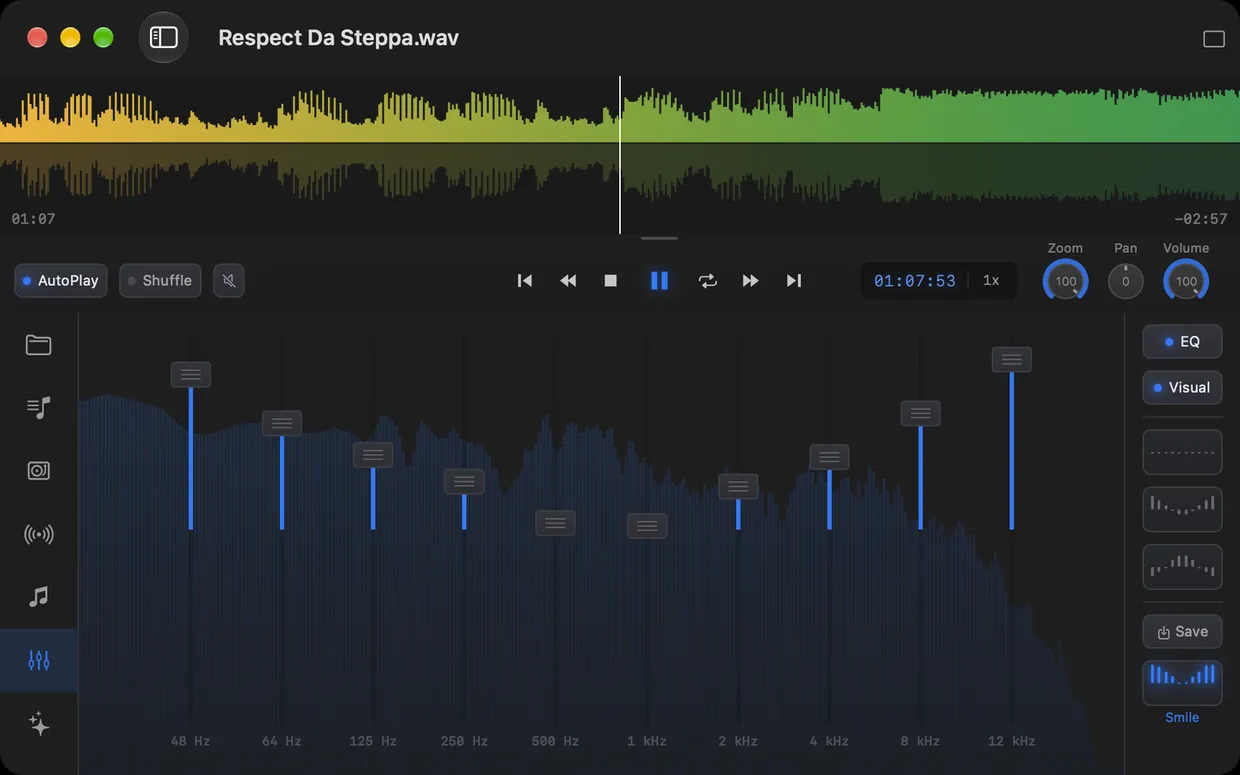
El ecualizador de Ampado PRO con visualización de frecuencias y un preajuste propio
Cada persona oye de forma distinta, y cada auricular, cada altavoz y cada sala suenan distinto. Un ecualizador lo compensa: un poco más de graves para los pequeños altavoces del portátil, menos aspereza para unos auriculares brillantes o más claridad para los podcasts. Hasta ahora tenías que ajustar los controles cada vez o conformarte con los preajustes fijos.
Con la versión 6 eso se acabó. A petición de muchos usuarios, ahora puedes guardar tus ajustes en Ampado PRO como preajustes propios. En este artículo te mostramos cómo, cómo compartir tus preajustes y llevártelos a otro Mac, y te damos consejos sobre qué hace cada frecuencia.
El ecualizador de Ampado
Encontrarás el ecualizador en la sección Ecualizador de la barra lateral. Tiene diez bandas de 48 Hz a 12 kHz, y cada una se puede realzar o atenuar hasta 12 dB. Detrás de los controles, la visualización de frecuencias muestra en directo cómo se reparte tu música por el espectro. Así ves al instante dónde retumba o dónde falta algo.
A la derecha, el botón EQ activa y desactiva el ecualizador para comparar rápidamente el sonido original con el procesado. Debajo hay tres preajustes fijos: plano, una curva en bañera con graves y agudos realzados, y una joroba que resalta los medios. El ecualizador funciona con tus propios archivos, en playlists, con el Auto-DJ y con la radio por internet, es decir, con todo menos Apple Music.
Cómo guardar tu propio preajuste
Un preajuste propio se crea en pocos segundos:
- 1.Abre la sección Ecualizador y reproduce una canción que conozcas bien.
- 2.Ajusta los diez controles a tu gusto.
- 3.Haz clic en Guardar a la derecha. Una pequeña ventana muestra la curva de tu ajuste actual.
- 4.Escribe un nombre, por ejemplo «Auriculares» o «Podcast», y confirma con la tecla Intro.
Tu preajuste aparece como un botón propio debajo de los preajustes fijos, con una pequeña vista previa de la curva EQ y su nombre. Un clic lo carga, y el preajuste activo se resalta en color. Si el nombre ya existe, Ampado te pregunta si quieres sobrescribir el preajuste existente.
Gestionar los preajustes
Con el tiempo se juntan bastantes preajustes. Así mantienes el orden:
- •Renombrar: clic derecho en un preajuste propio y elige Renombrar….
- •Ajustar: cambia los controles y luego, con clic derecho, elige Sobrescribir con el ajuste actual.
- •Eliminar: clic derecho y Eliminar; tras una breve confirmación, el preajuste desaparece.
- •Ordenar: arrastra un preajuste con el ratón a otra posición. Ampado recuerda el orden.
Los preajustes fijos nunca cambian. Además, encontrarás todos tus preajustes propios en el menú principal, en Ecualizador › Preajustes, para cambiar rápidamente el sonido incluso sin la sección Ecualizador. Es práctico cuando usas los visuales o un modo compacto.
Compartir preajustes y llevártelos a un Mac nuevo
Tus preajustes se pueden guardar en un archivo. Así te los llevas a un Mac nuevo o los compartes con amigos, con tu banda o en el estudio:
- 1.Exportar: elige Exportar preajustes propios… en el menú Ecualizador y guarda el archivo, por ejemplo «Preajustes EQ de Ampado.json».
- 2.Importar: en el otro Mac, elige Importar preajustes propios… y abre el archivo. Ampado te indica cuántos preajustes se han importado.
Si un preajuste importado tiene el mismo nombre que uno existente, el existente se sustituye. Por cierto, tus preajustes se conservan aunque restablezcas los ajustes de Ampado. Si de verdad quieres deshacerte de todos tus preajustes propios, encontrarás el botón Eliminar todos los preajustes EQ en los ajustes, en Avanzado.
¿Qué hace cada frecuencia?
Quien usa un ecualizador por primera vez suele mover los controles al azar. Con este breve resumen de las diez bandas de Ampado llegarás antes a tu objetivo:
- •48 y 64 Hz, subgraves: la presión que se siente más que se oye. El bombo y el bajo en la música electrónica y el hip-hop.
- •125 y 250 Hz, graves y calidez: la base del bajo y de las voces. Demasiado suena apagado y retumbante.
- •500 Hz y 1 kHz, medios: el cuerpo de muchos instrumentos. Demasiado suena hueco o a caja de cartón, demasiado poco suena delgado.
- •2 y 4 kHz, presencia: aquí está la inteligibilidad de las voces. Un poco más adelanta la voz y el canto, demasiado se vuelve pronto áspero y cansado.
- •8 y 12 kHz, brillo y aire: platillos, respiraciones y brillo. Un poco más abre el sonido, demasiado sisea.
Un consejo de estudio: mejor atenúa lo que molesta en lugar de realzar todo lo demás. Si realzas mucho muchas bandas, la señal sube de volumen y puede distorsionar. Compara a menudo con el original usando el botón EQ, porque el oído se acostumbra rápido a un sonido.
Cinco ideas de preajustes para recrear
Estos ajustes son un buen punto de partida. Recréalos, escucha con atención, adáptalos a tus oídos y a tu equipo y guárdalos como preajuste propio:
- •Altavoces del portátil: atenúa claramente 48 y 64 Hz, los altavoces pequeños no pueden reproducirlos de todos modos. Realza un poco 125 y 250 Hz, y añade algo en 4 kHz.
- •Podcasts y audiolibros: atenúa de 48 a 125 Hz, realza 2 y 4 kHz. Las voces se vuelven más claras, incluso con ruido de fondo.
- •Bass boost: realza 48, 64 y 125 Hz, atenúa un poco 250 Hz para que no retumbe.
- •Por la noche: a bajo volumen, el oído percibe menos los graves y los agudos. Un realce suave de las bandas extremas, parecido al preajuste en bañera, lo compensa.
- •Auriculares brillantes: atenúa un poco 4 y 8 kHz si los platillos y las eses acaban molestando.
Ecualizador y preajustes propios en Ampado PRO
El ecualizador con preajustes propios forma parte de Ampado PRO. En la versión gratuita Ampado (lite) ves la sección con un aviso PRO. Con PRO también tienes visualizadores, playlists, el Auto-DJ, el análisis de sonoridad y mucho más.
Preguntas frecuentes
¿El Mac tiene un ecualizador integrado?
macOS no tiene un ecualizador para todo el sistema. La app Música de Apple trae su propio ecualizador, pero solo se aplica a la app Música. Ampado tiene un ecualizador de 10+1 bandas con visualización de frecuencias y preajustes propios para tus archivos, playlists, el Auto-DJ y la radio por internet.
¿Cómo guardo un ajuste del ecualizador como preajuste?
Ajusta los controles en la sección Ecualizador, haz clic en Guardar, escribe un nombre y confirma con la tecla Intro. El preajuste aparece entonces como un botón propio y en el menú Ecualizador › Preajustes.
¿Puedo pasar mis preajustes EQ a otro Mac?
Sí. Elige Exportar preajustes propios… en el menú Ecualizador, copia el archivo al otro Mac y cárgalo allí con Importar preajustes propios….
¿El ecualizador funciona con Apple Music?
No. Apple Music se reproduce a través del propio sistema de Apple, a cuyo sonido Ampado no tiene acceso. La forma de onda y los visuales funcionan igualmente con Apple Music en Ampado. El ecualizador funciona con todo lo demás: tus propios archivos, playlists, el Auto-DJ y la radio por internet.
Encuentra tu sonido
El ecualizador con preajustes propios lo tienes con Ampado PRO por 8,99 € en un pago único sin suscripción. Una vez ajustado, tu sonido favorito está siempre a un clic.