Playlists importieren und auf einen neuen Mac umziehen
Deine Playlists stecken in einem anderen Programm, auf einem Windows-PC oder auf dem alten Mac? Mit Ampado 6 holst du sie dir mit wenigen Klicks, als M3U, M3U8, PLS oder XSPF. Und nach einem Umzug auf einen neuen Mac sind deine Playlists schnell wieder komplett.
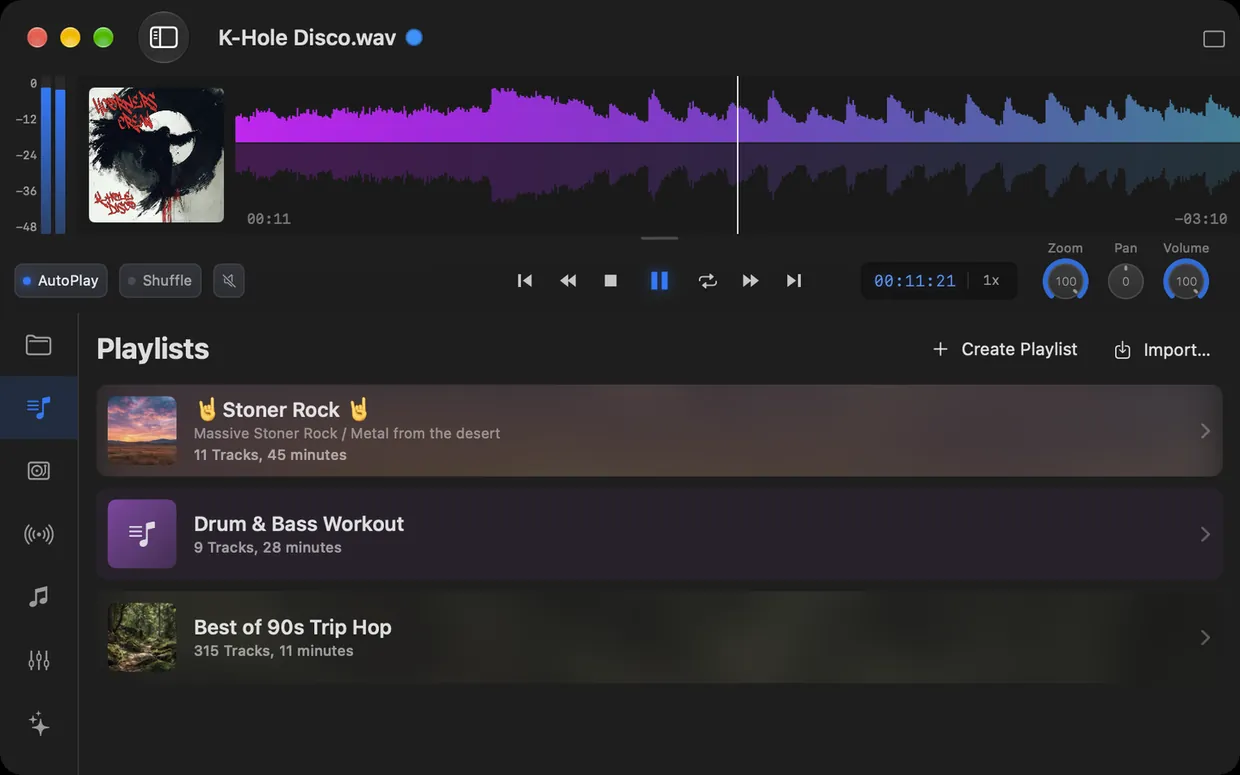
Die Playlists in Ampado PRO mit Import-Knopf
Über die Jahre stecken viel Zeit und Liebe in Playlists: das perfekte DJ-Set, die Musik fürs Training, die Sammlung für lange Autofahrten. Wer das Programm wechselt, will diese Arbeit nicht noch einmal machen. Und wer auf einen neuen Mac umzieht, erwartet, dass alles wie gewohnt funktioniert.
Mit Version 6 kann Ampado PRO beides. Du importierst Playlists aus anderen Programmen, Ampado sucht fehlende Titel auf Wunsch selbst, und nach einem Umzug stellst du den Zugriff auf deine Musik mit einem Klick wieder her. Hier zeigen wir dir, wie das geht.
Welche Playlist-Formate kann Ampado importieren?
Ampado versteht die gängigen Formate, die fast jeder Musikplayer exportieren kann:
- •M3U und M3U8: der Klassiker, unter anderem aus Musik, VLC, foobar2000, Winamp, MusicBee, Swinsian oder rekordbox. M3U8 ist die moderne Variante mit Unicode, damit Umlaute und Sonderzeichen stimmen.
- •PLS: ein einfaches Format, das unter anderem Winamp und viele ältere Player nutzen.
- •XSPF: das offene XML-Format, zum Beispiel aus VLC. Beschreibung und Bild der Playlist übernimmt Ampado gleich mit.
- •Text-Export aus der Musik-App: Die Textdatei, die Apples Musik-App beim Exportieren einer Playlist erzeugt.
Wichtig: Eine Playlist-Datei enthält nur Verweise auf Dateien, nicht die Musik selbst. Die Titel müssen deshalb als Audiodateien auf deinem Mac oder einer angeschlossenen Festplatte liegen. Playlists von Streamingdiensten wie Spotify, Tidal oder YouTube Music lassen sich nicht importieren.
So importierst du eine Playlist
Es gibt drei Wege, eine Playlist in Ampado zu holen:
- •Über das Menü: Wähle Playlist importieren… und öffne die Playlist-Datei.
- •Im Playlist-Bereich: Klicke oben rechts auf Importieren….
- •Per Drag and Drop: Zieh die Playlist-Datei aus dem Finder auf die Playlists in der Seitenleiste oder auf das Ampado-Symbol im Dock.
Die neue Playlist bekommt den Namen der Datei. Ampado versteht absolute und relative Pfade, also auch Playlists, die neben der Musik in einem Ordner liegen, und Pfade im Format file://. Wenn alles gefunden wurde, meldet Ampado kurz, wie viele Titel importiert wurden.
Playlists aus der Musik-App übernehmen
Du willst deine Playlists aus Apples Musik-App (früher iTunes) in Ampado nutzen? So geht's:
- 1.Wähle in der Musik-App die Playlist aus.
- 2.Wähle im Menü Ablage › Mediathek › Playlist exportieren… und als Format M3U oder Text.
- 3.Importiere die Datei in Ampado wie oben beschrieben.
Übernommen werden dabei die Titel, die als Dateien auf deinem Mac liegen, also Musik, die du selbst importiert oder gekauft und geladen hast. Songs, die nur aus dem Apple-Music-Katalog gestreamt werden, sind keine Dateien und fehlen deshalb. Die hörst du stattdessen direkt über Apple Music in Ampado.
Fehlende Titel automatisch finden
Besonders bei Playlists von einem anderen Rechner stimmen die Pfade oft nicht mehr. Auf dem Windows-PC lag die Musik unter C:\Musik, auf dem Mac liegt sie im Ordner Musik oder auf einer externen Festplatte. Ampado meldet dann zum Beispiel „12 von 40 Titeln importiert“ und bietet dir an, die fehlenden Titel zu suchen.
Klicke auf Ordner suchen… und wähle den Ordner mit deiner Musik. Ampado durchsucht ihn samt allen Unterordnern nach den Dateinamen und ergänzt die gefundenen Titel in der Playlist. Liegt die Musik in einem Ordner, auf den Ampado noch keinen Zugriff hat, bittet dich Ampado, ihn einmal freizugeben.
Playlists als M3U8 exportieren
Der Weg funktioniert auch umgekehrt. Klicke mit der rechten Maustaste auf eine Playlist in der Seitenleiste und wähle Als M3U8 exportieren…. Die Datei kannst du in anderen Programmen öffnen, als Sicherung aufheben oder an jemanden weitergeben, der die gleichen Dateien hat.
Ampado speichert dabei zusätzlich Beschreibung, Farbe und Bild der Playlist in der Datei. Importierst du sie später wieder in Ampado, zum Beispiel auf einem anderen Mac, ist die Playlist wieder vollständig, inklusive Bild. Andere Player ignorieren diese Zusatzinfos einfach und spielen die Titel ganz normal ab.
Umzug auf einen neuen Mac
Ein Kunde hat uns auf ein Problem aufmerksam gemacht: Nach dem Umzug auf einen neuen Mac mit dem Migrationsassistenten zeigte Ampado zwar alle Playlists mit der richtigen Anzahl Titel an, die Playlists selbst waren aber leer. Der Grund: Aus Sicherheitsgründen merkt sich macOS die Freigabe von Ordnern für jede App separat, und diese Freigaben gelten nur auf dem Mac, auf dem sie erteilt wurden.
Mit Version 6 ist das gelöst. Ampado versteckt nicht erreichbare Titel nicht mehr, sondern zeigt sie weiterhin an und blendet in der Playlist einen Hinweis mit der Anzahl der nicht erreichbaren Titel ein. So holst du sie zurück:
- 1.Öffne eine Playlist mit dem Hinweis „Nicht erreichbare Titel“.
- 2.Klicke auf Ordner freigeben…. Ampado schlägt den Ordner vor, in dem die fehlenden Titel liegen.
- 3.Bestätige den Ordner, am besten gleich deinen ganzen Musikordner. Die Titel sind sofort wieder da.
Die Freigabe gilt für den ganzen Ordner, also auch für alle anderen Playlists mit Titeln daraus. Deine Playlist-Daten werden dabei nie gelöscht, auch wenn Titel fehlen. Und falls die Musik auf dem neuen Mac an einem ganz anderen Ort liegt, hilft dir der Export: Exportiere die Playlists auf dem alten Mac als M3U8 und importiere sie auf dem neuen, die Suche nach fehlenden Titeln erledigt den Rest.
Playlists in Ampado PRO
Playlists mit Import und Export gehören zu Ampado PRO. Du kannst sie mit eigenem Bild, Farbe und Beschreibung gestalten, durchsuchen und direkt an den Auto-DJ übergeben, der sie mit Überblendungen mixt. Wer von Winamp kommt, findet in der Winamp-Alternative für den Mac noch mehr Vertrautes.
Häufige Fragen
Welche Playlist-Formate kann Ampado importieren?
M3U, M3U8, PLS und XSPF sowie den Text-Export aus Apples Musik-App. Exportieren kann Ampado Playlists als M3U8.
Kann ich Spotify-Playlists in Ampado importieren?
Nein. Ampado importiert nur Playlists mit lokalen Audiodateien. Playlists von Streamingdiensten wie Spotify, Tidal oder YouTube Music enthalten keine Dateien, die Ampado abspielen könnte.
Wie übernehme ich eine Playlist von einem Windows-PC?
Exportiere die Playlist im alten Programm als M3U, kopiere Playlist und Musik auf den Mac und importiere die Playlist in Ampado. Findet Ampado Titel nicht, weil die Windows-Pfade nicht passen, klickst du auf Ordner suchen… und wählst den Ordner mit der Musik.
Meine Playlists sind nach dem Umzug auf einen neuen Mac leer. Was tun?
Öffne die Playlist und klicke im Hinweis „Nicht erreichbare Titel“ auf Ordner freigeben…. Wähle deinen Musikordner, dann sind die Titel sofort wieder da, auch in allen anderen Playlists mit Titeln aus diesem Ordner.
Kann ich Playlists aus Ampado exportieren?
Ja. Rechtsklick auf die Playlist in der Seitenleiste und Als M3U8 exportieren… wählen. Beschreibung, Farbe und Bild werden mitgespeichert und beim erneuten Import in Ampado wiederhergestellt.
Bring deine Playlists mit
Playlists mit Import, Export und Umzugshilfe bekommst du mit Ampado PRO für 8,99 € als Einmalkauf ohne Abo.