Importer des playlists et les transférer sur un nouveau Mac
Vos playlists sont dans un autre logiciel, sur un PC Windows ou sur votre ancien Mac ? Avec Ampado 6, vous les récupérez en quelques clics, en M3U, M3U8, PLS ou XSPF. Et après le passage à un nouveau Mac, vos playlists sont vite complètes à nouveau.
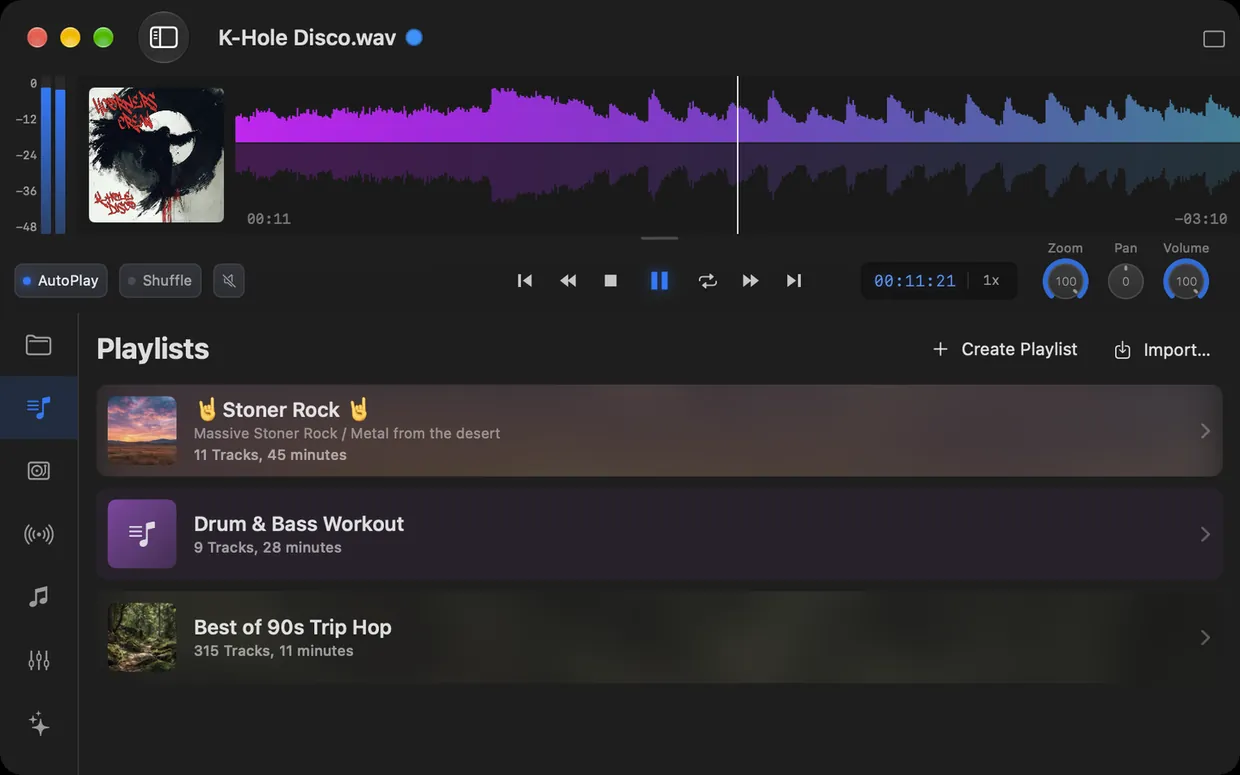
Les playlists dans Ampado PRO avec le bouton d’import
Au fil des ans, on met beaucoup de temps et d’amour dans ses playlists : le set DJ parfait, la musique pour le sport, la sélection pour les longs trajets en voiture. Quand on change de logiciel, on n’a pas envie de tout refaire. Et quand on passe à un nouveau Mac, on s’attend à ce que tout fonctionne comme avant.
Avec la version 6, Ampado PRO sait faire les deux. Vous importez des playlists depuis d’autres logiciels, Ampado recherche lui-même les morceaux manquants si vous le souhaitez, et après un déménagement vous rétablissez l’accès à votre musique d’un clic. Voici comment faire.
Quels formats de playlist Ampado peut-il importer ?
Ampado comprend les formats courants que presque tous les lecteurs de musique savent exporter :
- •M3U et M3U8 : le grand classique, notamment depuis Musique, VLC, foobar2000, Winamp, MusicBee, Swinsian ou rekordbox. M3U8 est la variante moderne en Unicode, pour que les accents et caractères spéciaux soient corrects.
- •PLS : un format simple utilisé notamment par Winamp et de nombreux lecteurs plus anciens.
- •XSPF : le format XML ouvert, par exemple depuis VLC. Ampado reprend au passage la description et l’image de la playlist.
- •Export texte de l’app Musique : le fichier texte que l’app Musique d’Apple crée quand vous exportez une playlist.
Important : un fichier de playlist ne contient que des références à des fichiers, pas la musique elle-même. Les morceaux doivent donc se trouver sous forme de fichiers audio sur votre Mac ou sur un disque connecté. Les playlists de services de streaming comme Spotify, Tidal ou YouTube Music ne peuvent pas être importées.
Comment importer une playlist
Il y a trois façons d’ajouter une playlist dans Ampado :
- •Par le menu : choisissez Importer une playlist… et ouvrez le fichier de playlist.
- •Dans la section Playlist : cliquez en haut à droite sur Importer….
- •Par glisser-déposer : faites glisser le fichier de playlist depuis le Finder sur les playlists de la barre latérale ou sur l’icône d’Ampado dans le Dock.
La nouvelle playlist prend le nom du fichier. Ampado comprend les chemins absolus et relatifs, donc aussi les playlists rangées à côté de la musique dans un dossier, ainsi que les chemins au format file://. Si tout a été trouvé, Ampado indique brièvement combien de morceaux ont été importés.
Récupérer des playlists de l’app Musique
Vous voulez utiliser dans Ampado vos playlists de l’app Musique d’Apple (anciennement iTunes) ? Voici comment faire :
- 1.Sélectionnez la playlist dans l’app Musique.
- 2.Choisissez Fichier › Bibliothèque › Exporter la playlist… dans le menu, et M3U ou texte comme format.
- 3.Importez le fichier dans Ampado comme décrit plus haut.
Seuls les morceaux présents sous forme de fichiers sur votre Mac sont repris, c’est-à-dire la musique que vous avez importée vous-même ou achetée et téléchargée. Les morceaux uniquement diffusés en streaming depuis le catalogue Apple Music ne sont pas des fichiers et manquent donc. Vous les écoutez plutôt directement via Apple Music dans Ampado.
Retrouver automatiquement les morceaux manquants
Surtout avec des playlists venant d’un autre ordinateur, les chemins ne sont souvent plus les bons. Sur le PC Windows, la musique était dans C:\Musique, sur le Mac elle est dans le dossier Musique ou sur un disque externe. Ampado indique alors par exemple « 12 morceaux sur 40 importés » et vous propose de chercher les morceaux manquants.
Cliquez sur Chercher dans un dossier… et choisissez le dossier contenant votre musique. Ampado le parcourt, sous-dossiers compris, à la recherche des noms de fichiers et ajoute les morceaux trouvés à la playlist. Si la musique se trouve dans un dossier auquel Ampado n’a pas encore accès, Ampado vous demande de l’autoriser une fois.
Exporter des playlists en M3U8
Cela fonctionne aussi dans l’autre sens. Faites un clic droit sur une playlist dans la barre latérale et choisissez Exporter en M3U8…. Vous pouvez ouvrir le fichier dans d’autres logiciels, le garder comme sauvegarde ou le transmettre à quelqu’un qui possède les mêmes fichiers.
Ampado enregistre en plus dans le fichier la description, la couleur et l’image de la playlist. Si vous l’importez plus tard à nouveau dans Ampado, par exemple sur un autre Mac, la playlist est de nouveau complète, image comprise. Les autres lecteurs ignorent simplement ces informations et lisent les morceaux normalement.
Passer à un nouveau Mac
Un client nous a signalé un problème : après le passage à un nouveau Mac avec l’Assistant migration, Ampado affichait bien toutes les playlists avec le bon nombre de morceaux, mais les playlists elles-mêmes étaient vides. La raison : pour des raisons de sécurité, macOS mémorise l’accès aux dossiers séparément pour chaque app, et ces autorisations ne valent que sur le Mac où elles ont été accordées.
La version 6 résout ce problème. Ampado ne masque plus les morceaux inaccessibles : il continue de les afficher et indique dans la playlist le nombre de morceaux inaccessibles. Voici comment les récupérer :
- 1.Ouvrez une playlist affichant la mention « Morceaux inaccessibles ».
- 2.Cliquez sur Autoriser le dossier…. Ampado propose le dossier dans lequel se trouvent les morceaux manquants.
- 3.Confirmez le dossier, idéalement tout votre dossier de musique. Les morceaux sont immédiatement de retour.
L’autorisation vaut pour tout le dossier, donc aussi pour toutes les autres playlists contenant des morceaux de ce dossier. Les données de vos playlists ne sont jamais supprimées, même si des morceaux manquent. Et si la musique se trouve à un tout autre endroit sur le nouveau Mac, l’export vous aide : exportez les playlists en M3U8 sur l’ancien Mac et importez-les sur le nouveau, la recherche des morceaux manquants fait le reste.
Les playlists dans Ampado PRO
Les playlists avec import et export font partie d’Ampado PRO. Vous pouvez les personnaliser avec une image, une couleur et une description, les parcourir avec la recherche et les transmettre directement à l’Auto-DJ, qui les mixe avec des fondus enchaînés. Si vous venez de Winamp, vous trouverez encore plus de repères familiers dans l’alternative à Winamp pour Mac.
Questions fréquentes
Quels formats de playlist Ampado peut-il importer ?
M3U, M3U8, PLS et XSPF, ainsi que l’export texte de l’app Musique d’Apple. Ampado peut exporter les playlists en M3U8.
Puis-je importer des playlists Spotify dans Ampado ?
Non. Ampado importe uniquement des playlists avec des fichiers audio locaux. Les playlists de services de streaming comme Spotify, Tidal ou YouTube Music ne contiennent aucun fichier qu’Ampado pourrait lire.
Comment récupérer une playlist depuis un PC Windows ?
Exportez la playlist en M3U dans l’ancien logiciel, copiez la playlist et la musique sur le Mac et importez la playlist dans Ampado. Si Ampado ne trouve pas certains morceaux parce que les chemins Windows ne correspondent pas, cliquez sur Chercher dans un dossier… et choisissez le dossier contenant la musique.
Mes playlists sont vides après le passage à un nouveau Mac. Que faire ?
Ouvrez la playlist et cliquez sur Autoriser le dossier… dans la mention « Morceaux inaccessibles ». Choisissez votre dossier de musique, et les morceaux sont immédiatement de retour, y compris dans toutes les autres playlists contenant des morceaux de ce dossier.
Puis-je exporter des playlists depuis Ampado ?
Oui. Faites un clic droit sur la playlist dans la barre latérale et choisissez Exporter en M3U8…. La description, la couleur et l’image sont enregistrées aussi et restaurées lors d’un nouvel import dans Ampado.
Emportez vos playlists
Les playlists avec import, export et aide au déménagement sont incluses dans Ampado PRO pour 8,99 € en achat unique, sans abonnement.