Importar playlists e levá-las para um Mac novo
Suas playlists estão em outro programa, num PC com Windows ou no seu Mac antigo? Com o Ampado 6 você as traz em poucos cliques, como M3U, M3U8, PLS ou XSPF. E depois de mudar para um Mac novo, suas playlists ficam completas de novo rapidinho.
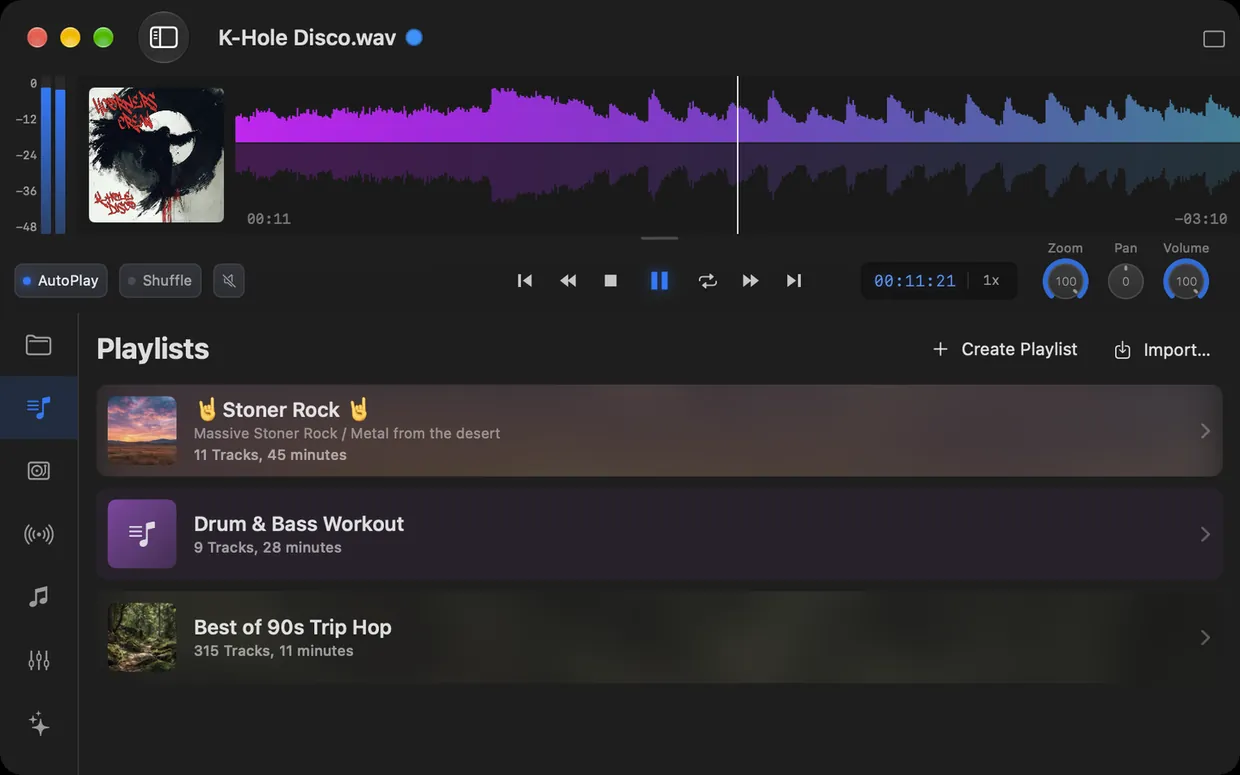
As playlists no Ampado PRO com o botão de importar
Com os anos, a gente coloca muito tempo e carinho nas playlists: o set de DJ perfeito, a música do treino, a seleção para longas viagens de carro. Quem troca de programa não quer refazer esse trabalho. E quem muda para um Mac novo espera que tudo funcione como sempre.
Com a versão 6, o Ampado PRO faz as duas coisas. Você importa playlists de outros programas, o Ampado procura sozinho as faixas que faltam se você quiser e, depois de uma mudança, você restaura o acesso à sua música com um clique. Veja como funciona.
Quais formatos de playlist o Ampado importa?
O Ampado entende os formatos comuns que quase todo player de música consegue exportar:
- •M3U e M3U8: o clássico, vindo, entre outros, do Música, VLC, foobar2000, Winamp, MusicBee, Swinsian ou rekordbox. M3U8 é a variante moderna com Unicode, para que acentos e caracteres especiais fiquem certos.
- •PLS: um formato simples usado, entre outros, pelo Winamp e por muitos players mais antigos.
- •XSPF: o formato XML aberto, por exemplo do VLC. O Ampado também traz a descrição e a imagem da playlist.
- •Exportação em texto do app Música: o arquivo de texto que o app Música da Apple cria ao exportar uma playlist.
Importante: um arquivo de playlist contém apenas referências a arquivos, não a música em si. Por isso as faixas precisam estar como arquivos de áudio no seu Mac ou num disco conectado. Playlists de serviços de streaming como Spotify, Tidal ou YouTube Music não podem ser importadas.
Como importar uma playlist
Há três formas de trazer uma playlist para o Ampado:
- •Pelo menu: escolha Importar playlist… e abra o arquivo da playlist.
- •Na seção Playlist: clique em Importar… no canto superior direito.
- •Arrastando: arraste o arquivo da playlist do Finder para as playlists na barra lateral ou para o ícone do Ampado no Dock.
A nova playlist recebe o nome do arquivo. O Ampado entende caminhos absolutos e relativos, ou seja, também playlists guardadas ao lado da música numa pasta, além de caminhos no formato file://. Se encontrar tudo, o Ampado avisa rapidamente quantas faixas foram importadas.
Trazer playlists do app Música
Quer usar no Ampado suas playlists do app Música da Apple (antigo iTunes)? É assim:
- 1.Selecione a playlist no app Música.
- 2.No menu, escolha Arquivo › Biblioteca › Exportar Playlist… e o formato M3U ou texto.
- 3.Importe o arquivo no Ampado como descrito acima.
São importadas as faixas que existem como arquivos no seu Mac, ou seja, músicas que você mesmo importou ou comprou e baixou. Músicas que só tocam em streaming do catálogo do Apple Music não são arquivos e por isso ficam de fora. Essas você ouve diretamente pelo Apple Music no Ampado.
Encontrar faixas que faltam automaticamente
Principalmente com playlists de outro computador, os caminhos muitas vezes não batem mais. No PC com Windows a música ficava em C:\Música, no Mac ela está na pasta Música ou num disco externo. O Ampado avisa então, por exemplo, “12 de 40 faixas importadas” e oferece procurar as que faltam.
Clique em Procurar em pasta… e escolha a pasta com a sua música. O Ampado vasculha a pasta e todas as subpastas pelos nomes dos arquivos e adiciona à playlist as faixas encontradas. Se a música estiver numa pasta à qual o Ampado ainda não tem acesso, ele pede que você libere o acesso uma vez.
Exportar playlists como M3U8
Também funciona ao contrário. Clique com o botão direito numa playlist na barra lateral e escolha Exportar como M3U8…. Você pode abrir o arquivo em outros programas, guardar como backup ou passar para alguém que tenha os mesmos arquivos.
O Ampado salva também no arquivo a descrição, a cor e a imagem da playlist. Se depois você importar de novo no Ampado, por exemplo em outro Mac, a playlist volta completa, com imagem e tudo. Outros players simplesmente ignoram essas informações extras e tocam as faixas normalmente.
Mudança para um Mac novo
Um cliente nos chamou a atenção para um problema: depois de mudar para um Mac novo com o Assistente de Migração, o Ampado mostrava todas as playlists com o número certo de faixas, mas as playlists em si estavam vazias. O motivo: por segurança, o macOS guarda o acesso a pastas separadamente para cada app, e essas permissões só valem no Mac em que foram concedidas.
A versão 6 resolve isso. O Ampado não esconde mais as faixas indisponíveis: continua mostrando-as e exibe na playlist um aviso com o número de faixas indisponíveis. Veja como recuperá-las:
- 1.Abra uma playlist com o aviso “Faixas indisponíveis”.
- 2.Clique em Permitir acesso à pasta…. O Ampado sugere a pasta em que estão as faixas que faltam.
- 3.Confirme a pasta, de preferência sua pasta de música inteira. As faixas voltam na hora.
O acesso vale para a pasta inteira, ou seja, também para todas as outras playlists com faixas dela. Os dados das suas playlists nunca são apagados, mesmo que faltem faixas. E se no Mac novo a música estiver num lugar completamente diferente, a exportação ajuda: exporte as playlists como M3U8 no Mac antigo e importe no novo, e a busca por faixas que faltam faz o resto.
Playlists no Ampado PRO
Playlists com importação e exportação fazem parte do Ampado PRO. Você pode personalizá-las com imagem, cor e descrição próprias, pesquisar nelas e passá-las direto para o Auto-DJ, que as mixa com crossfades. Se você vem do Winamp, vai encontrar ainda mais coisas familiares na alternativa ao Winamp para Mac.
Perguntas frequentes
Quais formatos de playlist o Ampado importa?
M3U, M3U8, PLS e XSPF, além da exportação em texto do app Música da Apple. O Ampado exporta playlists como M3U8.
Posso importar playlists do Spotify no Ampado?
Não. O Ampado importa apenas playlists com arquivos de áudio locais. Playlists de serviços de streaming como Spotify, Tidal ou YouTube Music não contêm arquivos que o Ampado possa tocar.
Como trago uma playlist de um PC com Windows?
Exporte a playlist como M3U no programa antigo, copie a playlist e a música para o Mac e importe a playlist no Ampado. Se o Ampado não encontrar faixas porque os caminhos do Windows não batem, clique em Procurar em pasta… e escolha a pasta com a música.
Minhas playlists ficaram vazias depois de mudar para um Mac novo. O que fazer?
Abra a playlist e clique em Permitir acesso à pasta… no aviso “Faixas indisponíveis”. Escolha sua pasta de música e as faixas voltam na hora, também em todas as outras playlists com faixas dessa pasta.
Posso exportar playlists do Ampado?
Sim. Clique com o botão direito na playlist na barra lateral e escolha Exportar como M3U8…. Descrição, cor e imagem são salvas junto e restauradas ao importar o arquivo de novo no Ampado.
Traga suas playlists
Playlists com importação, exportação e ajuda na mudança vêm com o Ampado PRO por 8,99 € em pagamento único, sem assinatura.