Importar playlists y llevarlas a un Mac nuevo
¿Tus playlists están en otro programa, en un PC con Windows o en tu Mac antiguo? Con Ampado 6 las traes en pocos clics, como M3U, M3U8, PLS o XSPF. Y tras pasar a un Mac nuevo, tus playlists vuelven a estar completas enseguida.
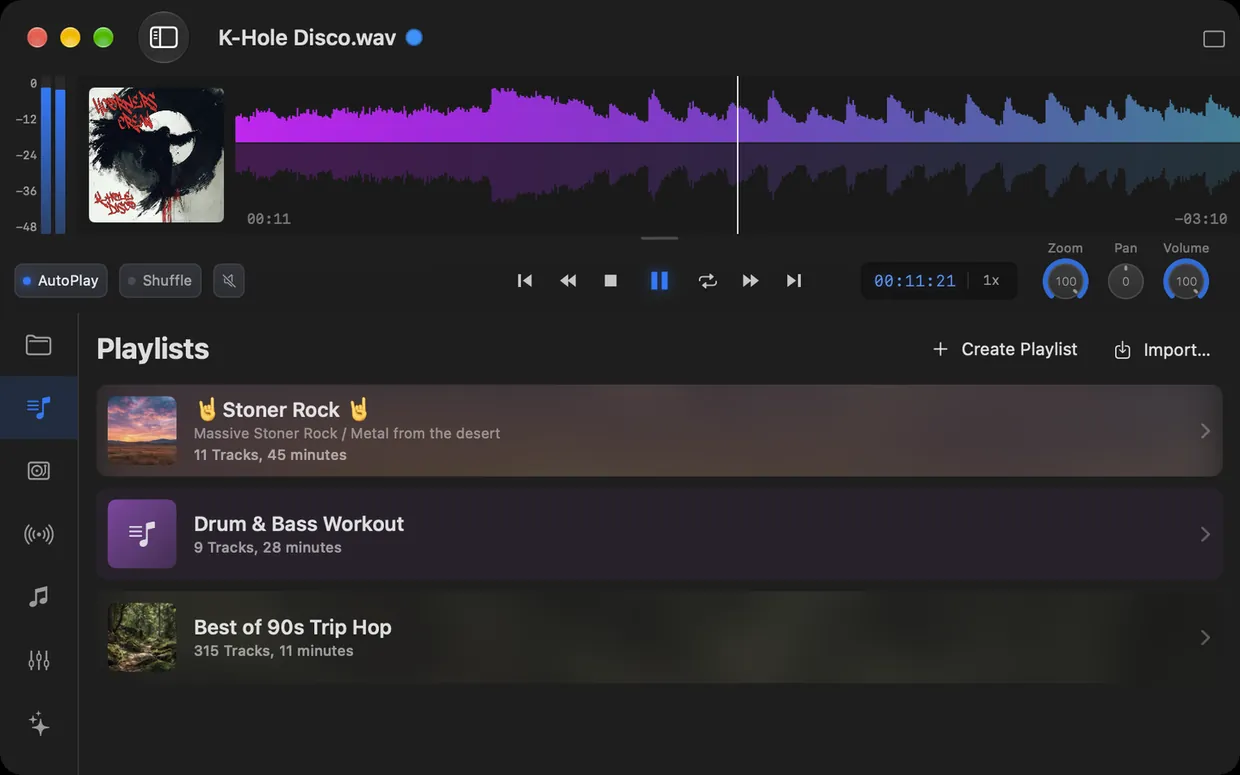
Las playlists en Ampado PRO con el botón de importar
Con los años se pone mucho tiempo y cariño en las playlists: la sesión de DJ perfecta, la música para entrenar, la selección para los viajes largos en coche. Quien cambia de programa no quiere volver a hacer ese trabajo. Y quien pasa a un Mac nuevo espera que todo funcione como siempre.
Con la versión 6, Ampado PRO puede hacer ambas cosas. Importas playlists de otros programas, Ampado busca por sí mismo las pistas que faltan si quieres y, tras una mudanza, recuperas el acceso a tu música con un clic. Aquí te mostramos cómo.
¿Qué formatos de playlist puede importar Ampado?
Ampado entiende los formatos habituales que casi cualquier reproductor de música puede exportar:
- •M3U y M3U8: el clásico, por ejemplo de Música, VLC, foobar2000, Winamp, MusicBee, Swinsian o rekordbox. M3U8 es la variante moderna con Unicode, para que acentos y caracteres especiales salgan bien.
- •PLS: un formato sencillo que usan, entre otros, Winamp y muchos reproductores antiguos.
- •XSPF: el formato XML abierto, por ejemplo de VLC. Ampado también recoge la descripción y la imagen de la playlist.
- •Exportación de texto de la app Música: el archivo de texto que crea la app Música de Apple al exportar una playlist.
Importante: un archivo de playlist solo contiene referencias a archivos, no la música en sí. Por eso las pistas tienen que estar como archivos de audio en tu Mac o en un disco conectado. Las playlists de servicios de streaming como Spotify, Tidal o YouTube Music no se pueden importar.
Cómo importar una playlist
Hay tres formas de traer una playlist a Ampado:
- •Desde el menú: elige Importar playlist… y abre el archivo de la playlist.
- •En la sección Playlist: haz clic en Importar… arriba a la derecha.
- •Arrastrando: arrastra el archivo de la playlist desde el Finder a las playlists de la barra lateral o al icono de Ampado en el Dock.
La nueva playlist recibe el nombre del archivo. Ampado entiende rutas absolutas y relativas, así que también playlists guardadas junto a la música en una carpeta, y rutas en formato file://. Si lo encuentra todo, Ampado te indica brevemente cuántas pistas se han importado.
Pasar playlists desde la app Música
¿Quieres usar en Ampado tus playlists de la app Música de Apple (antes iTunes)? Así se hace:
- 1.Selecciona la playlist en la app Música.
- 2.En el menú, elige Archivo › Biblioteca › Exportar playlist… y como formato M3U o texto.
- 3.Importa el archivo en Ampado como se describe arriba.
Se importan las pistas que están como archivos en tu Mac, es decir, la música que has importado tú mismo o has comprado y descargado. Las canciones que solo se reproducen en streaming desde el catálogo de Apple Music no son archivos y por eso faltan. Esas las escuchas directamente con Apple Music en Ampado.
Encontrar automáticamente las pistas que faltan
Sobre todo con playlists de otro ordenador, las rutas a menudo ya no coinciden. En el PC con Windows la música estaba en C:\Música, en el Mac está en la carpeta Música o en un disco externo. Ampado te indica entonces, por ejemplo, «12 de 40 pistas importadas» y te ofrece buscar las que faltan.
Haz clic en Buscar en carpeta… y elige la carpeta con tu música. Ampado la recorre, con todas sus subcarpetas, buscando los nombres de archivo y añade las pistas encontradas a la playlist. Si la música está en una carpeta a la que Ampado aún no tiene acceso, Ampado te pide que le des acceso una vez.
Exportar playlists como M3U8
También funciona al revés. Haz clic derecho en una playlist de la barra lateral y elige Exportar como M3U8…. Puedes abrir el archivo en otros programas, guardarlo como copia de seguridad o pasárselo a alguien que tenga los mismos archivos.
Ampado guarda además en el archivo la descripción, el color y la imagen de la playlist. Si más adelante lo vuelves a importar en Ampado, por ejemplo en otro Mac, la playlist vuelve a estar completa, imagen incluida. Los demás reproductores simplemente ignoran esa información extra y reproducen las pistas con normalidad.
Pasar a un Mac nuevo
Un cliente nos avisó de un problema: tras pasar a un Mac nuevo con el Asistente de Migración, Ampado mostraba todas las playlists con el número correcto de pistas, pero las playlists estaban vacías. El motivo: por seguridad, macOS recuerda el acceso a carpetas por separado para cada app, y esos permisos solo valen en el Mac en el que se concedieron.
La versión 6 lo soluciona. Ampado ya no oculta las pistas no disponibles: las sigue mostrando y muestra en la playlist un aviso con el número de pistas no disponibles. Así las recuperas:
- 1.Abre una playlist con el aviso «Pistas no disponibles».
- 2.Haz clic en Dar acceso a la carpeta…. Ampado propone la carpeta en la que están las pistas que faltan.
- 3.Confirma la carpeta, mejor aún toda tu carpeta de música. Las pistas vuelven al instante.
El acceso vale para toda la carpeta, es decir, también para todas las demás playlists con pistas de ella. Los datos de tus playlists nunca se borran, aunque falten pistas. Y si en el Mac nuevo la música está en un sitio completamente distinto, la exportación te ayuda: exporta las playlists como M3U8 en el Mac antiguo e impórtalas en el nuevo, y la búsqueda de pistas que faltan hace el resto.
Playlists en Ampado PRO
Las playlists con importación y exportación forman parte de Ampado PRO. Puedes darles tu propia imagen, color y descripción, buscar en ellas y pasarlas directamente al Auto-DJ, que las mezcla con fundidos. Si vienes de Winamp, encontrarás aún más cosas familiares en la alternativa a Winamp para Mac.
Preguntas frecuentes
¿Qué formatos de playlist puede importar Ampado?
M3U, M3U8, PLS y XSPF, además de la exportación de texto de la app Música de Apple. Ampado puede exportar playlists como M3U8.
¿Puedo importar playlists de Spotify en Ampado?
No. Ampado solo importa playlists con archivos de audio locales. Las playlists de servicios de streaming como Spotify, Tidal o YouTube Music no contienen archivos que Ampado pueda reproducir.
¿Cómo paso una playlist desde un PC con Windows?
Exporta la playlist como M3U en el programa antiguo, copia la playlist y la música al Mac e importa la playlist en Ampado. Si Ampado no encuentra pistas porque las rutas de Windows no coinciden, haz clic en Buscar en carpeta… y elige la carpeta con la música.
Mis playlists están vacías tras pasar a un Mac nuevo. ¿Qué hago?
Abre la playlist y haz clic en Dar acceso a la carpeta… en el aviso «Pistas no disponibles». Elige tu carpeta de música y las pistas vuelven al instante, también en todas las demás playlists con pistas de esa carpeta.
¿Puedo exportar playlists desde Ampado?
Sí. Haz clic derecho en la playlist de la barra lateral y elige Exportar como M3U8…. La descripción, el color y la imagen se guardan también y se restauran al volver a importar el archivo en Ampado.
Llévate tus playlists
Las playlists con importación, exportación y ayuda para la mudanza las tienes con Ampado PRO por 8,99 € en un pago único sin suscripción.