LUFS und True Peak messen: die Zielwerte für Streaming
Spotify, Apple Music und YouTube gleichen die Lautheit aller Songs an. Wer die Zielwerte kennt, mastert entspannter. Hier sind die Richtwerte der wichtigsten Plattformen, und so misst du LUFS und True Peak mit den neuen Metern in Ampado.
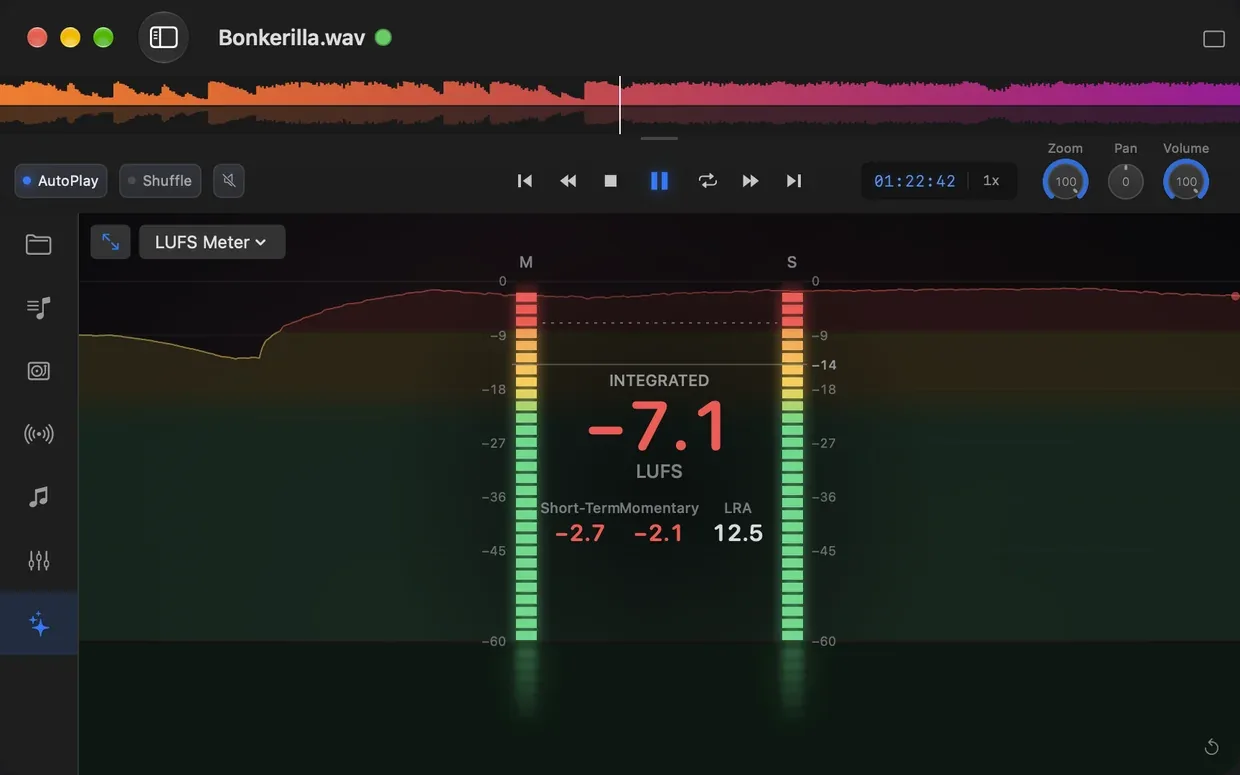
Das neue LUFS-Meter in Ampado PRO mit der Zielmarke bei −14 LUFS
Wie laut muss mein Song sein? Das ist eine der häufigsten Fragen beim Mischen und Mastern. Früher lautete die Antwort oft „so laut wie möglich“, denn lautere Songs fielen im Radio und in der Playlist mehr auf. Heute ist das anders: Streamingdienste messen die Lautheit jedes Songs und regeln zu laute Songs einfach leiser.
Damit zählt nicht mehr der Spitzenpegel, sondern die Lautheit in LUFS. In diesem Artikel erklären wir die wichtigsten Begriffe, zeigen dir die Richtwerte von Spotify, Apple Music, YouTube und Co. und wie du mit den beiden neuen Visualizern LUFS-Meter und True-Peak-Meter in Ampado 6 nachmisst.
LUFS, True Peak und Co. kurz erklärt
LUFS steht für Loudness Units relative to Full Scale. Der Wert misst nach dem Standard ITU-R BS.1770 die Lautheit so, wie unser Ohr sie wahrnimmt. Eine Einheit entspricht dabei einem Dezibel. Beim Messen begegnen dir vor allem diese Werte:
- •Integrated (LUFS-I): die durchschnittliche Lautheit über den ganzen Song. Das ist der Wert, nach dem Streamingdienste angleichen.
- •Short-Term und Momentary: die Lautheit der letzten drei Sekunden bzw. der letzten 400 Millisekunden. Damit siehst du, wie laut einzelne Passagen wie Refrain oder Drop sind.
- •Loudness Range (LRA): wie stark die Lautheit im Song schwankt, gemessen in LU. Kleine Werte stehen für stark komprimierte Musik, große für viel Dynamik.
- •True Peak (dBTP): die echte Spitze des Signals, auch zwischen den Samples. Sie kann höher liegen als der Sample-Peak, den ein normaler Pegelmesser zeigt.
Warum ist True Peak wichtig? Beim Umwandeln in AAC, MP3 oder Ogg Vorbis entstehen neue Spitzen. Liegt dein Master schon nahe an 0 dB, können diese Spitzen übersteuern und hörbar verzerren. Ein wenig Abstand nach oben schützt davor.
Die Zielwerte der Streamingdienste
Diese Richtwerte nennen Plattformen, Mastering-Studios und Fachmedien für die Lautheit-Normalisierung:
| Plattform | Lautheit | True Peak | Hinweis |
|---|---|---|---|
| Spotify | −14 LUFS | −1 dBTP | Bei Masters lauter als −14 LUFS empfiehlt Spotify −2 dBTP. Hörer können auch „Laut“ (−11) oder „Leise“ (−19) wählen. |
| Apple Music | ca. −16 LUFS | −1 dBTP | Angleichung über Sound Check, standardmäßig aktiv. |
| YouTube | ca. −14 LUFS | −1 dBTP | Regelt nur leiser, leisere Videos werden nicht angehoben. |
| Amazon Music | ca. −14 LUFS | −1 bis −2 dBTP | Die Angaben zum True Peak gehen auseinander. |
| Tidal | ca. −14 LUFS | −1 dBTP | Regelt laute Songs leiser. |
| Deezer | ca. −15 LUFS | −1 dBTP | Angleichung lässt sich nicht abschalten. |
| Podcasts | ca. −16 LUFS | −1 dBTP | Gängige Empfehlung, unter anderem für Apple Podcasts. |
| Rundfunk (EBU R 128) | −23 LUFS | −1 dBTP | Verbindlicher Standard für Fernsehen und Radio in Europa. |
Richtwerte, Stand November 2026. Nicht jede Plattform veröffentlicht ihren Zielwert, die Angaben stammen deshalb teils aus Messungen und Fachmedien. Die Dienste können ihre Werte jederzeit ändern.
Was heißt das in der Praxis? Ein Master mit −8 LUFS wird auf Spotify um etwa 6 dB leiser abgespielt. Er klingt dann nicht lauter als andere Songs, hat aber durch die starke Kompression oft weniger Wucht und Dynamik. Ein Master mit −14 LUFS bleibt dagegen unverändert.
Du musst deshalb nicht exakt auf −14 LUFS mastern. Viele Genres wie Electronic, Hip-Hop oder Metal liegen bewusst lauter, Klassik und Jazz leiser. Wichtig ist, dass du weißt, wo dein Song liegt und wie stark er angepasst wird. Ein guter Kompromiss für alle Plattformen: um −14 LUFS mit einem True Peak von höchstens −1 dBTP.
LUFS und True Peak für ganze Ordner
Mit Version 6 misst Ampado PRO die Lautheit deiner Dateien selbst, ganz ohne zusätzliche Plugins oder eine DAW. So siehst du die Werte für einen ganzen Ordner auf einen Blick:
- 1.Öffne einen Ordner oder eine Playlist mit deinen Songs, Bounces oder Masters.
- 2.Blende in der Listenansicht die Spalten LUFS und True Peak ein. Ampado analysiert die Dateien im Hintergrund.
- 3.Klicke auf den Spaltenkopf, um von leise nach laut zu sortieren. Ausreißer siehst du sofort.
Die Ergebnisse werden zwischengespeichert, beim nächsten Öffnen des Ordners sind sie sofort da. Ändert sich eine Datei, misst Ampado neu. Deine Dateien werden dabei nur gelesen, nie verändert. Mehr zur Analyse findest du auf der Seite LUFS-Meter für den Mac.
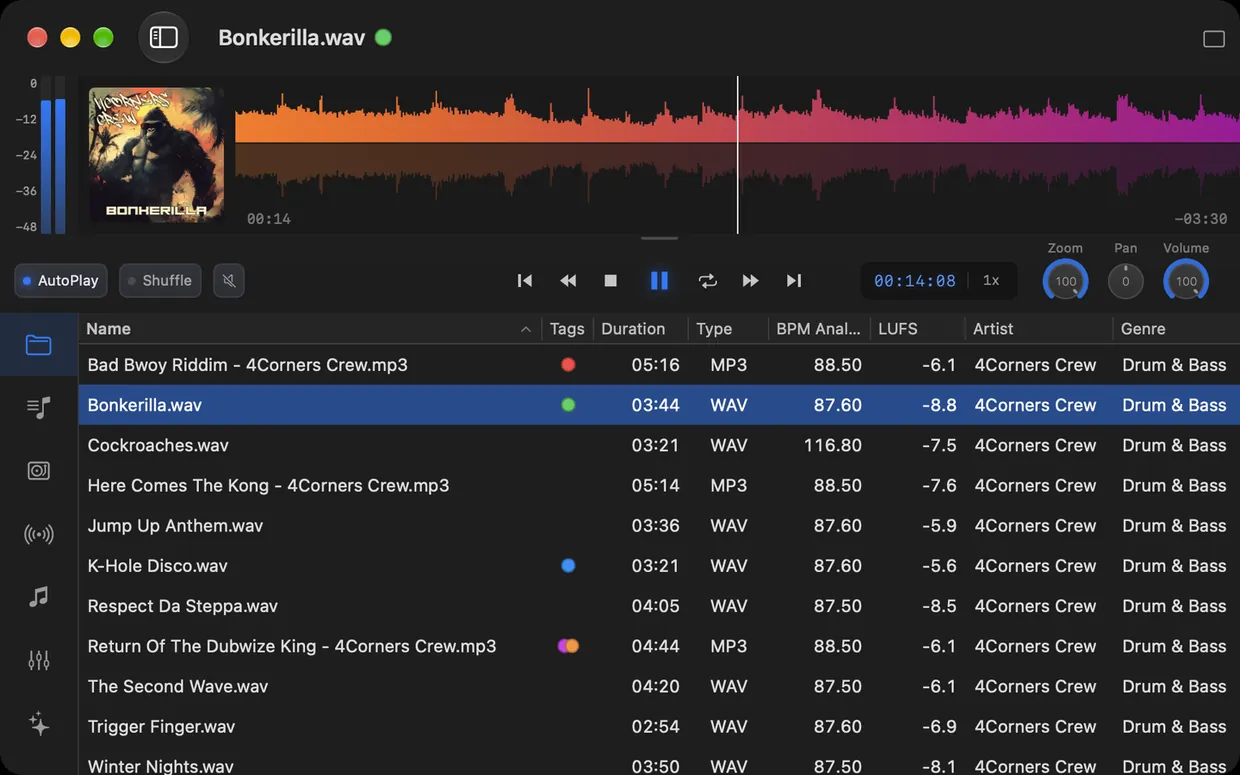
Das neue LUFS-Meter
Neben den Spalten gibt es zwei neue Visualizer in der Gruppe Meter. Das LUFS-Meter zeigt die Lautheit in Echtzeit, während der Song läuft:
- •Zwei LED-Balken für Momentary (M) und Short-Term (S), von −60 bis 0 LUFS. Sie sind grün, gehen ab etwa −24 LUFS ins Gelbe über und werden über −9 LUFS rot.
- •Die großen Zahlen in der Mitte: Integrated LUFS, darunter Short-Term, Momentary und Loudness Range.
- •Die Zielmarke bei −14 LUFS als durchgezogene Linie, dazu die aktuelle Integrated-Lautheit als gestrichelte Linie. So siehst du sofort, ob dein Song über oder unter dem Spotify-Wert liegt.
- •Den Verlauf der letzten 20 Sekunden als Kurve im Hintergrund, damit du erkennst, wie sich die Lautheit über Strophe, Refrain und Drop entwickelt.
Unten rechts startest du mit dem Pfeil-Knopf eine neue Messung, zum Beispiel wenn du nur den Refrain messen willst. Das Meter wählst du in den Visuals über das Menü oben links aus, auf Wunsch auch im Vollbild oder im Kompaktmodus VisualFX.
Das neue True-Peak-Meter
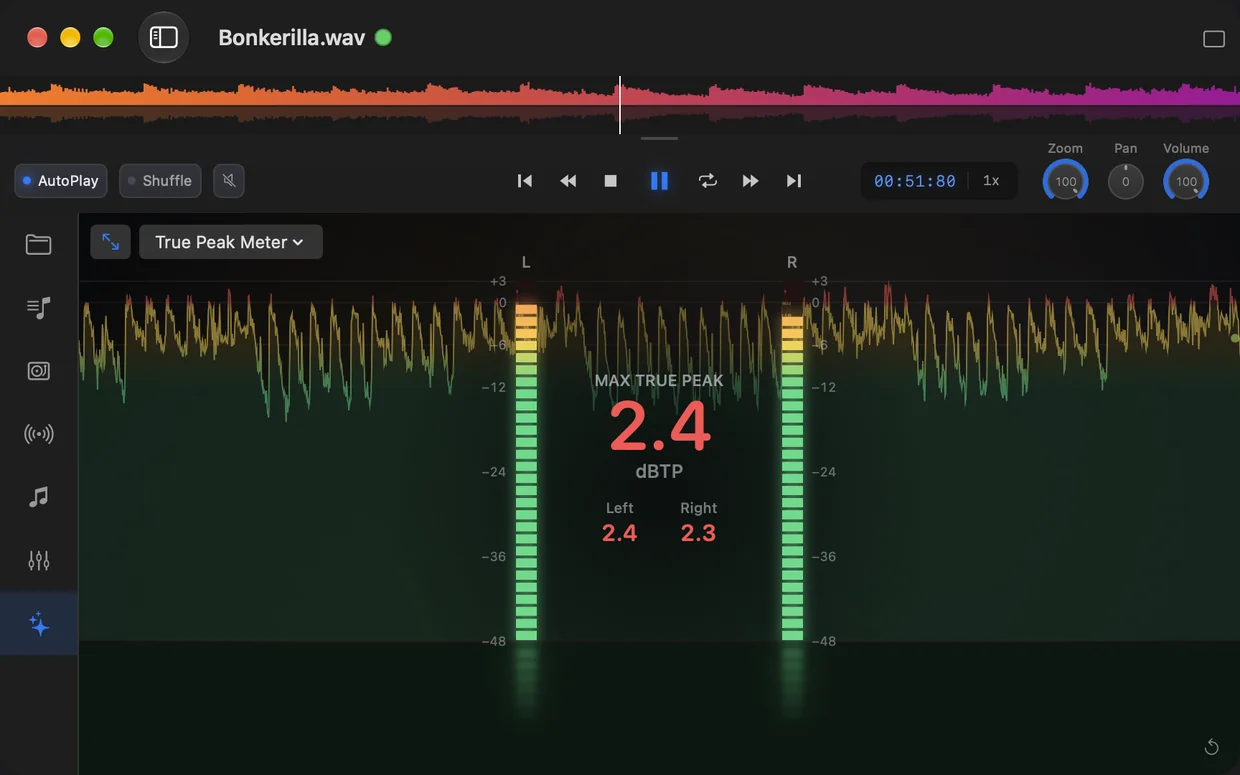
Das True-Peak-Meter zeigt die echten Spitzen des linken und rechten Kanals in dBTP, von −48 bis +3 dBTP. Die Balken gehen ab etwa −12 dBTP ins Gelbe über und werden über −1 dBTP rot, also genau an der Grenze, die fast alle Plattformen empfehlen. In der Mitte stehen der höchste gemessene True Peak (Max. True Peak) und die Werte für Links und Rechts.
Im Hintergrund läuft auch hier der Verlauf der letzten Sekunden mit. Rote Spitzen in der Kurve zeigen dir, an welchen Stellen dein Master über −1 dBTP geht und beim Umwandeln in AAC oder MP3 verzerren könnte.
So prüfst du deinen Master in fünf Schritten
Ein typischer Ablauf, bevor du einen Song bei einem Vertrieb hochlädst:
- 1.Exportiere deinen Master aus der DAW in einen Ordner, gern auch mehrere Versionen.
- 2.Öffne den Ordner in Ampado und blende die Spalten LUFS und True Peak ein. Liegt eine Version deutlich über −14 LUFS oder über −1 dBTP?
- 3.Spiel den Song mit dem LUFS-Meter ab und beobachte, wie sich Short-Term an den lautesten Stellen verhält.
- 4.Wechsle zum True-Peak-Meter und achte auf rote Spitzen.
- 5.Vergleiche mit einem Referenztrack aus demselben Genre, den du in denselben Ordner legst.
Tipp: Mit Immer im Vordergrund bleibt Ampado über deiner DAW sichtbar. So hast du die Meter im Blick, während du am Limiter drehst und neu exportierst.
Lautheitsanalyse in Ampado PRO
Die Spalten LUFS und True Peak sowie die beiden neuen Meter gehören zu Ampado PRO. Dazu bekommst du die BPM-Analyse, Marker und Regionen zum Vergleichen einzelner Passagen, den Equalizer mit eigenen Presets und den Auto-DJ.
Häufige Fragen
Wie viel LUFS für Spotify?
Spotify gleicht standardmäßig auf −14 LUFS Integrated an und empfiehlt einen True Peak von höchstens −1 dBTP, bei Masters lauter als −14 LUFS höchstens −2 dBTP. Lautere Songs werden leiser abgespielt.
Wie viel LUFS für Apple Music?
Apple Music gleicht mit Sound Check auf etwa −16 LUFS an. Ein Master um −14 LUFS mit höchstens −1 dBTP funktioniert auf Apple Music genauso gut wie auf Spotify.
Muss ich auf genau −14 LUFS mastern?
Nein. −14 LUFS ist kein Muss, sondern der Wert, auf den viele Dienste angleichen. Lautere Masters werden leiser abgespielt, verlieren aber nichts außer Dynamik. Wichtig ist vor allem ein True Peak unter −1 dBTP.
Wie messe ich LUFS auf dem Mac?
Mit Ampado PRO: Blende in der Dateiliste die Spalte LUFS ein oder wähle in den Visuals das LUFS-Meter. Ampado misst nach ITU-R BS.1770 und EBU R 128, ohne zusätzliche Plugins.
Was ist der Unterschied zwischen True Peak und Peak?
Ein normaler Peak-Meter misst die höchsten Samples. True Peak rechnet das Signal hoch und findet auch Spitzen zwischen den Samples, die beim Abspielen oder Umwandeln entstehen. Der True Peak liegt deshalb oft etwas höher.
Miss nach, bevor du hochlädst
LUFS- und True-Peak-Meter, sortierbare Spalten für ganze Ordner und vieles mehr bekommst du mit Ampado PRO für 8,99 € als Einmalkauf ohne Abo.