Mode fête : comment l’Auto-DJ mixe vos morceaux
Vous voulez faire la fête plutôt que rester devant l’ordinateur ? L’Auto-DJ d’Ampado PRO 6 transforme vos morceaux en un mix continu. Nous vous montrons pas à pas comment préparer le mix, ce qui se passe pendant les transitions, comment intervenir vous-même et comment enregistrer le mix.
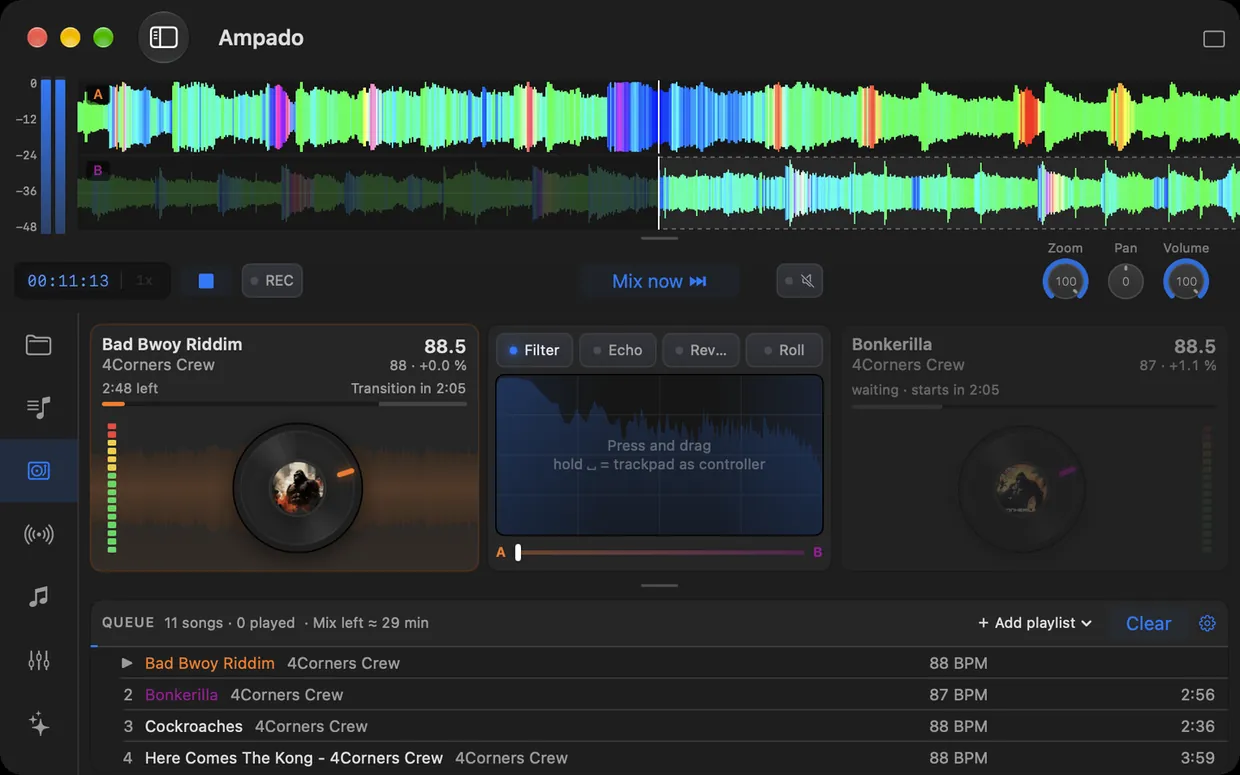
L’Auto-DJ d’Ampado PRO avec deux platines, le pad FX et la file d’attente
On connaît tous ça : la fête bat son plein, mais il y a des blancs entre les morceaux, un titre calme suit un titre rapide, et quelqu’un reste sans cesse devant l’ordinateur à chercher la suite. Un DJ enchaînerait les morceaux, accorderait le tempo et lancerait le suivant pile au bon moment.
C’est exactement ce que fait l’Auto-DJ d’Ampado PRO 6. Pas besoin de connaissances de DJ ni d’apprendre un logiciel de DJ : ajoutez des morceaux, choisissez un ou deux réglages et laissez tourner. Si vous voulez, jouez avec les effets en même temps et sentez-vous comme un vrai DJ. Pour un aperçu, consultez la page Auto-DJ pour Mac ; ici, nous entrons dans les détails.
Préparer le mix
Vous trouvez l’Auto-DJ dans la section Auto DJ de la barre latérale. Voici comment remplir la file d’attente :
- 1.Faites glisser des morceaux ou des dossiers entiers depuis le Finder ou depuis Ampado dans la file d’attente, ou cliquez sur Ouvrir un dossier ou des fichiers….
- 2.Ou reprenez une playlist entière avec Ajouter une playlist. Vos playlists importées fonctionnent bien sûr aussi.
- 3.Ampado analyse brièvement chaque morceau : tempo, intro, breakdowns et drops. La file d’attente affiche les BPM, et en haut le nombre de morceaux et la durée du mix.
- 4.Cliquez sur Lancer le mix. Il faut au moins deux morceaux.
Vous pouvez aussi modifier la file d’attente pendant le mix : ajouter des morceaux, les réorganiser par glisser-déposer ou les retirer. L’Auto-DJ replanifie alors les transitions suivantes.
Le bon ordre
Dans les Réglages du mix (la roue dentée à côté de la file d’attente), vous choisissez l’ordre de lecture des morceaux :
- •Comme la file : exactement dans l’ordre que vous avez défini. Idéal si vous avez prévu un déroulé.
- •Aléatoire : dans un ordre aléatoire, pour varier.
- •Arc de tempo : Ampado trie par tempo. Le mix commence par le morceau le plus lent, monte jusqu’au plus rapide et redescend un peu à la fin, sans grands sauts de tempo.
L’arc de tempo est fait pour toute une soirée : détendu à l’arrivée des invités, le sommet au milieu de la nuit, une fin en douceur. C’est exactement ainsi qu’un DJ construit son set.
Ce qui se passe pendant une transition
Un Auto-DJ, c’est plus qu’un fondu enchaîné. Ampado cherche les bons moments dans les deux morceaux et construit la transition comme un DJ :
- •Teaser : pendant un breakdown du morceau en cours, l’intro du suivant joue déjà doucement en dessous.
- •Échange des basses : pendant la transition elle-même, le morceau suivant joue d’abord sans basses, pour que les lignes de basse ne s’empilent pas.
- •Sur le drop : le changement arrive pile au moment où le drop du morceau suivant démarre. L’ancien morceau s’en va avec un spinback ou un écho, accompagné d’un effet de réverb ou de filtre.
- •Synchro du tempo : pendant la transition, Ampado accorde le tempo des deux morceaux, la tonalité reste la même. Ensuite, le nouveau morceau revient doucement à son propre tempo.
Si Ampado ne trouve pas de drops adaptés, par exemple avec une musique calme, il utilise à la place un fondu enchaîné classique avec accord du tempo et échange des basses. Spinback et écho alternent au hasard, pour que le mix reste varié.
Sur la platine, vous voyez à tout moment le temps restant du morceau et l’arrivée de la prochaine transition. Impatient ? Lancez-la tout de suite avec Mixer maintenant.
Mettre la main à la pâte
L’Auto-DJ fonctionne entièrement seul. Si vous voulez quand même participer, vous disposez de quelques outils que les vrais DJ utilisent aussi :
- •Pad FX : choisissez Filtre, Écho, Réverb ou Roll et faites glisser la souris sur le pad. La position règle l’intensité de l’effet, relâcher l’arrête.
- •Trackpad comme contrôleur : maintenez la barre d’espace enfoncée, et le trackpad de votre MacBook pilote le pad FX. Relâcher arrête l’effet.
- •Spin wheels : avec les platines CD, vous avancez ou reculez dans le morceau. L’Auto-DJ replanifie alors la transition suivante.
- •Mixer maintenant : lance immédiatement la transition vers le morceau suivant.
En haut, les formes d’onde des deux platines défilent l’une au-dessus de l’autre avec les couleurs de fréquence. Vous voyez ainsi à l’avance où la basse et la batterie démarrent dans le morceau suivant. Si vous le souhaitez, les visuels de fréquence défilent derrière les platines et le pad FX.
Enregistrer le mix
Le mix était si réussi que vous voulez le garder ? Cliquez sur REC avant ou pendant le mix. Quand vous arrêtez l’enregistrement ou que le mix se termine, Ampado l’enregistre dans un fichier, par défaut dans votre dossier Musique. Dans les Réglages du mix, vous choisissez le format :
- •AAC : petit fichier, environ 2 Mo par minute. Idéal pour le téléphone.
- •MP3 320 kbit/s : environ 2,4 Mo par minute, se lit partout.
- •WAV : sans perte, environ 17 Mo par minute. Pour retravailler le mix dans votre DAW.
Une soirée devient ainsi une mixtape pour la voiture, le sport ou tous ceux qui n’ont pas pu venir.
Cinq conseils pour le mix de soirée parfait
L’Auto-DJ s’occupe des transitions, mais c’est vous qui choisissez les morceaux. Avec ces conseils, le mix sonne encore mieux :
- •Choisir une musique similaire : des morceaux de genres proches et au tempo similaire donnent les transitions les plus fluides. La colonne BPM de la liste des fichiers vous aide à choisir.
- •Vérifier la sonie : affichez la colonne LUFS dans la liste des fichiers. Les morceaux nettement plus faibles ou plus forts que les autres se repèrent immédiatement. Plus d’infos dans Mesurer les LUFS et le True Peak.
- •Adapter le son aux enceintes : avec un préréglage EQ personnel, vous tirez le meilleur des enceintes de soirée ou des haut-parleurs du portable.
- •Les visuels sur la télé : branchez un second écran ou une télé et affichez-y les visualiseurs en plein écran. Ou utilisez le mode compact Lecteur MP3 avec grande pochette.
- •Garder la durée à l’œil : en haut de la file d’attente, Ampado indique combien de temps il reste au mix. Vous savez ainsi quand ajouter des morceaux.
L’Auto-DJ dans Ampado PRO
L’Auto-DJ fait partie d’Ampado PRO, un achat unique sans abonnement. Il mixe vos propres fichiers audio comme MP3, WAV, FLAC ou AIFF directement depuis vos dossiers, sans import. Vous profitez aussi des visualiseurs, de l’égaliseur, des playlists, de l’analyse de la sonie et des modes compacts.
Questions fréquentes
Puis-je enregistrer le mix de l’Auto-DJ ?
Oui. Cliquez sur REC. Quand vous arrêtez l’enregistrement ou que le mix se termine, Ampado l’enregistre en AAC, en MP3 à 320 kbit/s ou en fichier WAV sans perte.
L’Auto-DJ fonctionne-t-il avec Spotify ou Apple Music ?
Non. L’Auto-DJ mixe vos propres fichiers audio. Les morceaux des services de streaming ne peuvent pas être accordés en tempo ni superposés. Vous écoutez Apple Music dans Ampado normalement, dans la section Apple Music.
Qu’est-ce que l’arc de tempo ?
Un ordre qu’Ampado compose selon le tempo : le mix commence par le morceau le plus lent, monte jusqu’au plus rapide et redescend un peu à la fin, sans grands sauts de tempo.
La synchro du tempo modifie-t-elle la tonalité ?
Non. La synchro du tempo n’accorde que le tempo pendant la transition, la tonalité reste la même. Ensuite, chaque morceau revient à son propre tempo. Vous pouvez aussi désactiver la synchro du tempo dans les Réglages du mix.
Puis-je piloter les effets avec le trackpad ?
Oui. Maintenez la barre d’espace enfoncée, et le trackpad de votre MacBook devient le contrôleur du pad FX avec Filtre, Écho, Réverb et Roll.
Que la fête commence
L’Auto-DJ avec mode fête, effets et enregistrement est inclus dans Ampado PRO pour 8,99 € en achat unique, sans abonnement. Ajoutez des morceaux, lancez le mix, faites la fête.