Frequenzfarben in der Wellenform
Bass in Rot, Mitten in Grün, Höhen in Blau: Die Wellenform färbt sich auf Wunsch jetzt nach Frequenzbereich ein, wie du es aus DJ Software kennst. So siehst du nicht nur, wie laut ein Track ist, sondern auch, wie er klingt.
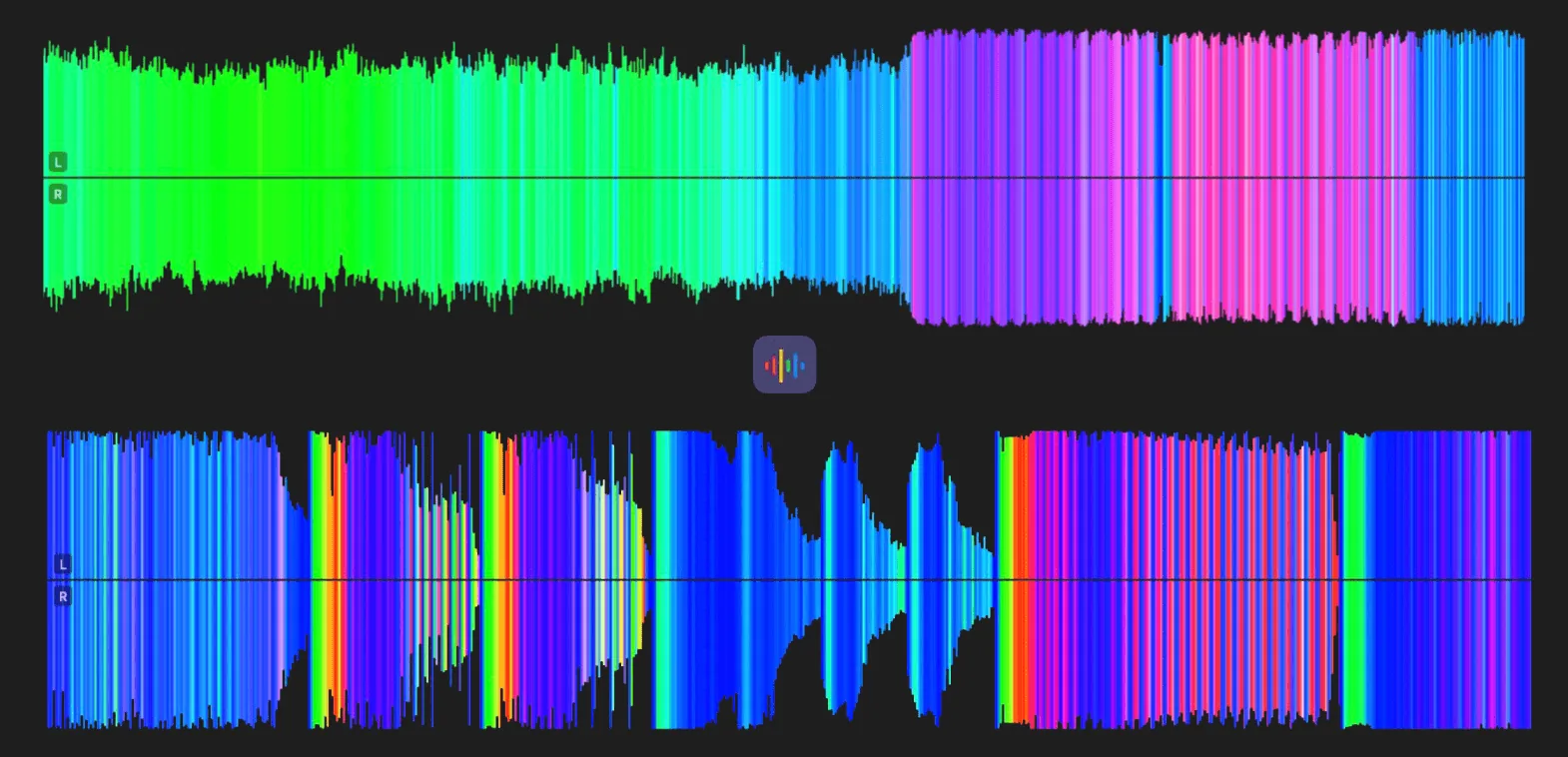
Die Wellenform in Ampado PRO mit Frequenzfarben: Bass rot, Mitten grün, Höhen blau
Eine klassische Wellenform zeigt dir, wo ein Track laut und wo er leise ist. Was sie nicht zeigt: welche Art von Klang gerade spielt. Eine wummernde Bassline und ein zischendes Hi Hat sehen in einer einfarbigen Wellenform nahezu gleich aus.
Genau hier setzen die neuen Frequenzfarben an. Inspiriert von DJ Software färbt Ampado PRO die Wellenform jetzt optional nach dem Frequenzinhalt der Musik ein. So erkennst du Bass, Mitten und Höhen auf einen Blick, schon bevor du auf Play drückst.
Rot, Grün und Blau: so funktionieren die Frequenzfarben
Ampado teilt das Audiosignal in drei Frequenzbereiche auf und gibt jedem eine eigene Farbe. Tiefe Frequenzen unter etwa 200 Hz, also Bass und Kickdrum, erscheinen in Rot. Mitten zwischen etwa 200 Hz und 2,5 kHz, wo Stimmen, Gitarren und Synths sitzen, erscheinen in Grün. Höhen über etwa 2,5 kHz, also Hi Hats, Becken und Zischlaute, erscheinen in Blau.
Die Farben werden dabei nicht einfach umgeschaltet, sondern gemischt, genau wie die Anteile im Klang. Ein Abschnitt mit kräftigem Bass und Gesang leuchtet gelb bis orange, Mitten und Höhen zusammen ergeben Türkis, und wenn alles gleichzeitig spielt, wird die Wellenform fast weiß. So entsteht ein farbiges Bild, das den Charakter jeder Stelle im Track widerspiegelt.
Den Track auf einen Blick lesen
Mit den Frequenzfarben wird die Struktur eines Songs sofort sichtbar. Ein Breakdown ohne Kickdrum verliert plötzlich sein Rot, ein Drop setzt mit einem kräftigen roten Block ein, und ein ruhiges Intro mit Hi Hats schimmert blau. Du findest die gesuchte Stelle, ohne erst hineinhören zu müssen.
Das ist besonders praktisch, wenn du ein DJ Set vorbereitest, Übergänge planst, Samples suchst oder lange Aufnahmen durchgehst. Auch bei Podcasts und Sprachaufnahmen hilft es: Sprache liegt vor allem in den Mitten und leuchtet grün, während störende Brummgeräusche oder Zischlaute durch ihre Farbe auffallen.
So schaltest du die Frequenzfarben ein
Fahre mit der Maus über die Wellenform und klicke in der Wellenform Toolbar im Farbbereich auf das Symbol für Frequenzfarben  . Alternativ findest du die Option in der Menüleiste unter Darstellung → Wellenform-Frequenzfarben anzeigen oder nutzt das Tastenkürzel OPTION+CMD+7. Standardmäßig sind die Frequenzfarben ausgeschaltet, dann sieht deine Wellenform genau so aus wie gewohnt, in deinen eigenen Wellenform Farben.
Beim ersten Einschalten analysiert Ampado die Frequenzen der aktuellen Datei. Die bisherige Wellenform bleibt dabei sichtbar, bis die Farben fertig berechnet sind. Das Ergebnis wird zusammen mit der Wellenform gespeichert, beim nächsten Öffnen erscheinen die Farben also sofort. Solange die Frequenzfarben ausgeschaltet sind, findet keine zusätzliche Analyse statt, auch nicht beim Öffnen großer Ordner.
Kombinierbar mit allen Wellenform Funktionen
Die Frequenzfarben arbeiten mit allen anderen Funktionen der Wellenform zusammen. Du kannst zoomen, Marker und Regionen setzen und die Farben auch mit der neuen Kanaltrennung kombinieren, bei der der linke Kanal oben und der rechte Kanal unten angezeigt wird.
Die Frequenzfarben funktionieren mit deinen eigenen Audiodateien in Mono und Stereo sowie mit Songs aus deiner lokalen Apple Music Mediathek. Beim Internet Radio und bei gestreamten Apple Music Titeln steht die Funktion nicht zur Verfügung, da hier keine Datei für die Analyse vorliegt.
Eine Funktion von Ampado PRO
Die Frequenzfarben sind Teil der erweiterten Wellenform Optionen von Ampado PRO. Die kostenlose Version (lite) enthält den vollen Player mit Wellenform, aber nicht die Frequenzfarben. Ampado PRO ist ein Einmalkauf ohne Abo, erhältlich im Mac App Store.