Como usar marcadores, regiões e loops no Ampado PRO
O Ampado PRO permite marcar, selecionar e fazer loops de qualquer parte do seu arquivo. As ferramentas pro aparecem assim que você quer ir mais a fundo. Veja como funciona.
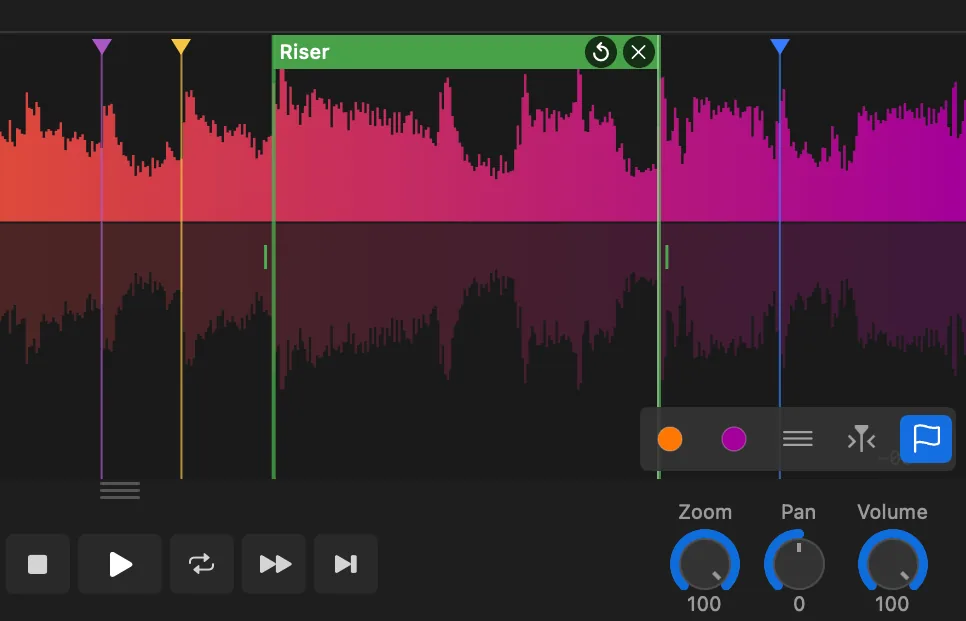
Forma de onda do Ampado PRO com marcadores coloridos, uma região nomeada e o ícone de loop
Marcadores, regiões e loops são algumas das funcionalidades mais poderosas do Ampado PRO. Eles permitem marcar posições, destacar seções e repetir partes de uma faixa – perfeito para produtores analisando um mix, DJs preparando sets ou qualquer pessoa que queira pular direto para as melhores partes.
Para manter a interface limpa, essas ferramentas pro só aparecem quando você precisa delas: basta passar o mouse sobre a forma de onda e a barra de ferramentas aparece. Você também pode ativar o modo edição de marcadores a qualquer momento pelo menu principal. Uma vez que você conhece o fluxo de trabalho, é rápido e intuitivo. Vamos lá.
Passo 1: A barra de ferramentas da forma de onda
Passe o mouse sobre a forma de onda e uma barra de ferramentas aparece. Ela dá acesso rápido a várias configurações:
- • Cor da forma de onda – Altere a cor da exibição da forma de onda
- • Grade 0 dB – Ative ou desative uma grade de referência sobre a forma de onda
- • Modo seguir cursor – Quando ativado, a forma de onda rola automaticamente para manter o cursor de reprodução à vista. Desative para rolar livremente – especialmente útil ao posicionar marcadores e regiões
- • Modo edição de marcadores (ícone de bandeira) – O último botão da barra de ferramentas. Ativá-lo é a chave para tudo que vem a seguir
Dica: desative o modo seguir cursor antes de posicionar marcadores ou regiões. Assim você pode rolar a forma de onda livremente e posicionar tudo exatamente onde quiser.
Passo 2: Colocando marcadores
Com o modo edição de marcadores ativo (o ícone de bandeira está destacado), você pode colocar marcadores diretamente na forma de onda:
- • Colocar um marcador – Clique em qualquer lugar da forma de onda. Uma linha de marcador colorida aparece naquela posição
- • Editar um marcador – Clique em um marcador existente para abrir um painel de edição onde você pode alterar sua cor
- • Mover um marcador – Arraste um marcador para reposicioná-lo na forma de onda
- • Excluir um marcador – Passe o mouse sobre um marcador e clique no ícone X que aparece
Bom saber: todos os marcadores são salvos automaticamente e associados ao arquivo – mesmo se você renomeá-lo ou movê-lo. Seus marcadores nunca se perdem.
Passo 3: Criando regiões
Regiões funcionam como marcadores, mas cobrem um intervalo em vez de um ponto único. Com o modo edição de marcadores ativo:
- • Criar uma região – Clique e mantenha pressionado sobre a forma de onda, depois arraste para "desenhar" a região. Ao soltar, um painel de edição se abre para definir título e cor
- • Redimensionar uma região – Passe o mouse sobre uma região e arraste as alças nas bordas esquerda ou direita
- • Mover uma região – Arraste a barra de título no topo da região para reposicioná-la
- • Excluir uma região – Passe o mouse sobre a região e clique no ícone X
Assim como os marcadores, todas as regiões são salvas automaticamente e permanecem vinculadas ao arquivo – mesmo após renomear ou mover.
Passo 4: Fazendo loop de uma região
Loops no Ampado são baseados em regiões. Não existe uma ferramenta de loop separada – qualquer região pode se tornar um loop:
- • Ativar loop – Passe o mouse sobre uma região. Ao lado do ícone X, aparece um ícone de loop. Clique nele para ativar o loop daquela região
- • Como funciona – Quando o cursor de reprodução entra em uma região com loop, aquela seção se repete continuamente até você desativar o loop ou mover o cursor para fora
- • Desativar loop – Clique novamente no ícone de loop para desativá-lo
Ideal para tocar junto com uma seção ou analisar uma parte específica de um mix.
Dicas de profissional
- • Dê zoom primeiro – Para posicionamento preciso, amplie a forma de onda antes de colocar marcadores ou desenhar regiões
- • Use cores e nomes – Dê às suas regiões títulos descritivos e cores distintas para identificar rapidamente seções como "Intro", "Drop" ou "Riser"
- • Gerenciar dados de marcadores – Todos os marcadores, regiões e loops são salvos permanentemente e associados automaticamente a cada arquivo, mesmo após renomear ou mover. Nas configurações você encontra uma opção para excluir todos os dados de marcadores de uma vez
Função PRO
Marcadores, regiões e loops estão disponíveis no Ampado PRO. A versão gratuita (lite) inclui o player com forma de onda, mas não as ferramentas de marcadores. O Ampado PRO é uma compra única sem assinatura – disponível na Mac App Store.