Comment utiliser les marqueurs, régions et boucles dans Ampado PRO
Ampado PRO vous permet de marquer, sélectionner et boucler n'importe quelle partie de votre fichier. Les outils pro apparaissent dès que vous souhaitez aller plus en détail. Voici comment ça marche.
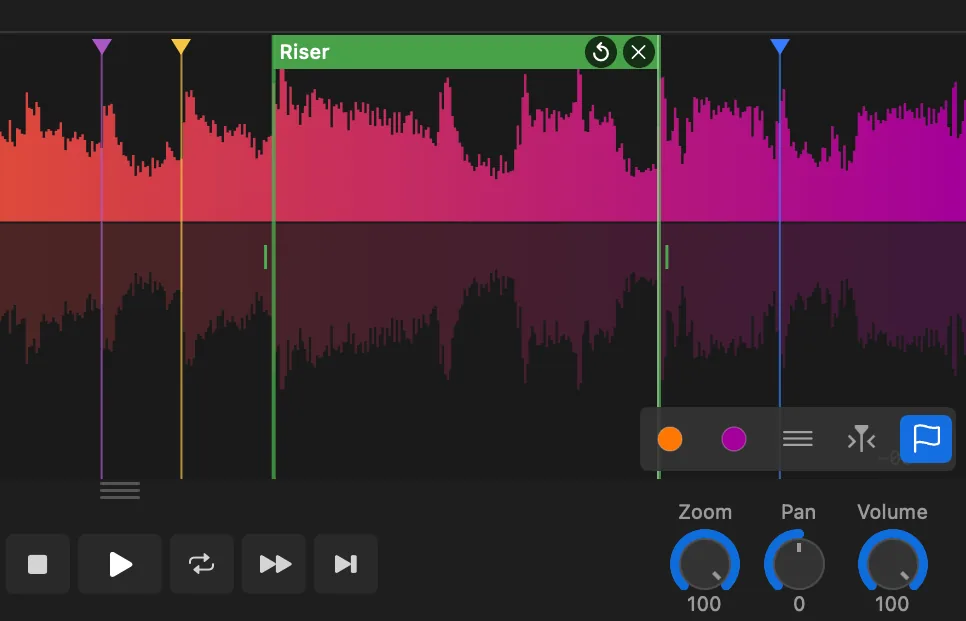
Forme d'onde Ampado PRO avec marqueurs colorés, une région nommée et l'icône de boucle
Les marqueurs, régions et boucles comptent parmi les fonctionnalités les plus puissantes d'Ampado PRO. Ils vous permettent de marquer des positions, mettre en évidence des sections et répéter des parties d'un morceau – parfait pour les producteurs qui analysent un mix, les DJs qui préparent leurs sets ou quiconque veut sauter directement aux meilleurs passages.
Pour garder l'interface épurée, ces outils pro n'apparaissent que lorsque vous en avez besoin : survolez simplement la forme d'onde et la barre d'outils apparaît. Vous pouvez aussi activer le mode édition de marqueurs à tout moment via le menu principal. Une fois que vous connaissez le fonctionnement, c'est rapide et intuitif. C'est parti.
Étape 1 : La barre d'outils de la forme d'onde
Survolez la forme d'onde avec votre souris et une barre d'outils apparaît. Elle vous donne un accès rapide à plusieurs réglages :
- • Couleur de la forme d'onde – Changez la couleur de l'affichage de la forme d'onde
- • Grille 0 dB – Activez ou désactivez une grille de référence sur la forme d'onde
- • Mode suivi du curseur – Lorsqu'il est activé, la forme d'onde défile automatiquement pour garder le curseur de lecture en vue. Désactivez-le pour défiler librement – particulièrement utile pour placer des marqueurs et des régions
- • Mode édition de marqueurs (icône drapeau) – Le dernier bouton de la barre d'outils. L'activer est la clé de tout ce qui suit
Astuce : désactivez le mode suivi du curseur avant de placer des marqueurs ou des régions. Ainsi vous pouvez faire défiler la forme d'onde librement et tout positionner exactement là où vous le souhaitez.
Étape 2 : Placer des marqueurs
Avec le mode édition de marqueurs actif (l'icône drapeau est mise en surbrillance), vous pouvez placer des marqueurs directement sur la forme d'onde :
- • Placer un marqueur – Cliquez n'importe où sur la forme d'onde. Une ligne de marqueur colorée apparaît à cette position
- • Modifier un marqueur – Cliquez sur un marqueur existant pour ouvrir un panneau d'édition où vous pouvez changer sa couleur
- • Déplacer un marqueur – Faites glisser un marqueur pour le repositionner sur la forme d'onde
- • Supprimer un marqueur – Survolez un marqueur et cliquez sur l'icône X qui apparaît
Bon à savoir : tous les marqueurs sont sauvegardés automatiquement et associés au fichier – même si vous le renommez ou le déplacez. Vos marqueurs ne sont jamais perdus.
Étape 3 : Créer des régions
Les régions fonctionnent comme les marqueurs mais couvrent une plage au lieu d'un point unique. Avec le mode édition de marqueurs actif :
- • Créer une région – Cliquez et maintenez le bouton sur la forme d'onde, puis faites glisser pour « dessiner » la région. Lorsque vous relâchez, un panneau d'édition s'ouvre pour définir un titre et une couleur
- • Redimensionner une région – Survolez une région et faites glisser les poignées sur son bord gauche ou droit
- • Déplacer une région – Faites glisser la barre de titre en haut de la région pour la repositionner
- • Supprimer une région – Survolez la région et cliquez sur l'icône X
Comme pour les marqueurs, toutes les régions sont sauvegardées automatiquement et restent liées au fichier – même après un renommage ou un déplacement.
Étape 4 : Boucler une région
Les boucles dans Ampado sont basées sur les régions. Il n'y a pas d'outil de boucle séparé – chaque région peut devenir une boucle :
- • Activer la boucle – Survolez une région. À côté de l'icône X, une icône de boucle apparaît. Cliquez dessus pour activer la boucle pour cette région
- • Comment ça marche – Lorsque le curseur de lecture entre dans une région bouclée, cette section se répète en continu jusqu'à ce que vous désactiviez la boucle ou déplaciez le curseur en dehors
- • Désactiver la boucle – Cliquez à nouveau sur l'icône de boucle pour la désactiver
Idéal pour jouer en accompagnement d'une section ou analyser une partie spécifique d'un mix.
Astuces de pro
- • Zoomez d'abord – Pour un placement précis, zoomez dans la forme d'onde avant de placer des marqueurs ou de dessiner des régions
- • Utilisez couleurs et noms – Donnez à vos régions des titres descriptifs et des couleurs distinctes pour identifier rapidement les sections comme « Intro », « Drop » ou « Riser »
- • Gérer les données de marqueurs – Tous les marqueurs, régions et boucles sont sauvegardés de façon permanente et automatiquement associés à chaque fichier, même après un renommage ou un déplacement. Dans les préférences, vous trouverez une option pour supprimer toutes les données de marqueurs en une fois
Fonctionnalité PRO
Les marqueurs, régions et boucles sont disponibles dans Ampado PRO. La version gratuite (lite) inclut le lecteur à forme d'onde mais pas les outils de marquage. Ampado PRO est un achat unique sans abonnement – disponible sur le Mac App Store.