Cómo usar marcadores, regiones y bucles en Ampado PRO
Ampado PRO te permite marcar, seleccionar y hacer bucles de cualquier parte de tu archivo. Las herramientas pro aparecen en cuanto quieres ir más al detalle. Así es como funciona.
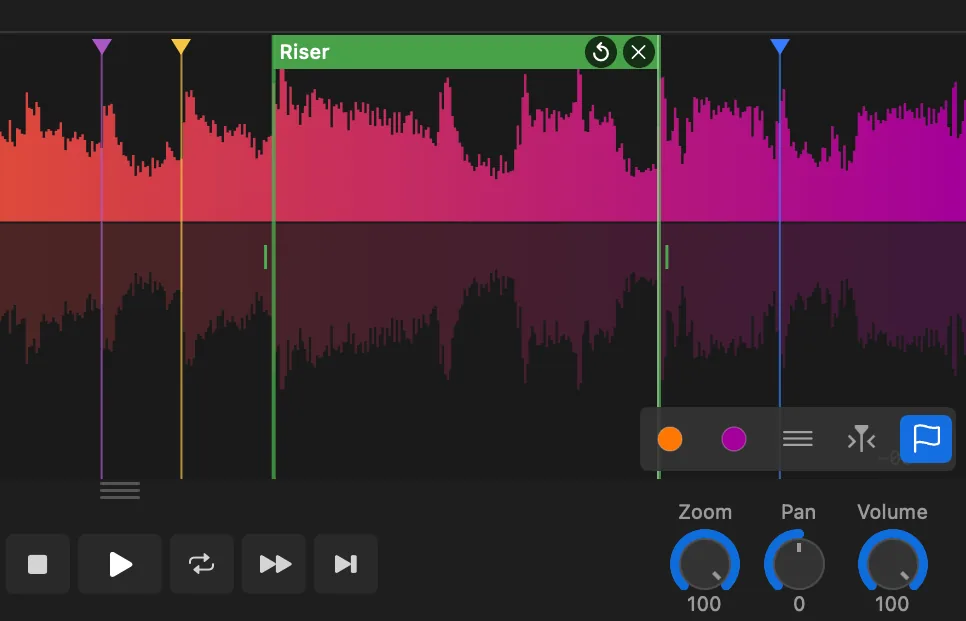
Forma de onda de Ampado PRO con marcadores de colores, una región con nombre y el icono de bucle
Los marcadores, regiones y bucles son algunas de las funciones más potentes de Ampado PRO. Te permiten marcar posiciones, resaltar secciones y repetir partes de un tema – perfecto para productores que analizan una mezcla, DJs que preparan sets o cualquiera que quiera saltar directamente a las mejores partes.
Para mantener la interfaz limpia, estas herramientas pro solo aparecen cuando las necesitas: simplemente pasa el ratón sobre la forma de onda y aparecerá la barra de herramientas. También puedes activar el modo edición de marcadores en cualquier momento desde el menú principal. Una vez que conoces el flujo de trabajo, es rápido e intuitivo. Vamos a ello.
Paso 1: La barra de herramientas de la forma de onda
Pasa el ratón sobre la forma de onda y aparecerá una barra de herramientas. Te da acceso rápido a varios ajustes:
- • Color de la forma de onda – Cambia el color de la visualización de la forma de onda
- • Cuadrícula 0 dB – Activa o desactiva una cuadrícula de referencia sobre la forma de onda
- • Modo seguimiento del cursor – Cuando está activado, la forma de onda se desplaza automáticamente para mantener el cursor de reproducción a la vista. Desactívalo para desplazarte libremente – especialmente útil al colocar marcadores y regiones
- • Modo edición de marcadores (icono de bandera) – El último botón de la barra de herramientas. Activarlo es la clave de todo lo que sigue
Consejo: desactiva el modo seguimiento del cursor antes de colocar marcadores o regiones. Así puedes desplazarte libremente por la forma de onda y posicionar todo exactamente donde quieras.
Paso 2: Colocar marcadores
Con el modo edición de marcadores activo (el icono de bandera está resaltado), puedes colocar marcadores directamente en la forma de onda:
- • Colocar un marcador – Haz clic en cualquier punto de la forma de onda. Aparecerá una línea de marcador de color en esa posición
- • Editar un marcador – Haz clic en un marcador existente para abrir un panel de edición donde puedes cambiar su color
- • Mover un marcador – Arrastra un marcador para reposicionarlo en la forma de onda
- • Eliminar un marcador – Pasa el ratón sobre un marcador y haz clic en el icono X que aparece
Bueno saberlo: todos los marcadores se guardan automáticamente y se asocian al archivo – incluso si lo renombras o lo mueves. Tus marcadores nunca se pierden.
Paso 3: Crear regiones
Las regiones funcionan como los marcadores pero cubren un rango en lugar de un solo punto. Con el modo edición de marcadores activo:
- • Crear una región – Haz clic y mantén pulsado sobre la forma de onda, luego arrastra para "dibujar" la región. Al soltar, se abre un panel de edición donde puedes definir un título y un color
- • Redimensionar una región – Pasa el ratón sobre una región y arrastra los tiradores en su borde izquierdo o derecho
- • Mover una región – Arrastra la barra de título en la parte superior de la región para reposicionarla
- • Eliminar una región – Pasa el ratón sobre la región y haz clic en el icono X
Al igual que los marcadores, todas las regiones se guardan automáticamente y permanecen vinculadas al archivo – incluso después de renombrarlo o moverlo.
Paso 4: Hacer un bucle de una región
Los bucles en Ampado se basan en regiones. No hay una herramienta de bucle separada – cualquier región puede convertirse en un bucle:
- • Activar bucle – Pasa el ratón sobre una región. Junto al icono X aparece un icono de bucle. Haz clic en él para activar el bucle en esa región
- • Cómo funciona – Cuando el cursor de reproducción entra en una región con bucle, esa sección se repite continuamente hasta que desactives el bucle o muevas el cursor fuera
- • Desactivar bucle – Haz clic de nuevo en el icono de bucle para desactivarlo
Ideal para tocar junto a una sección o analizar una parte específica de una mezcla.
Consejos de experto
- • Haz zoom primero – Para una colocación precisa, amplía la forma de onda antes de colocar marcadores o dibujar regiones
- • Usa colores y nombres – Dale a tus regiones títulos descriptivos y colores distintos para identificar rápidamente secciones como "Intro", "Drop" o "Riser"
- • Gestionar datos de marcadores – Todos los marcadores, regiones y bucles se guardan de forma permanente y se asocian automáticamente a cada archivo, incluso después de renombrarlo o moverlo. En los ajustes encontrarás una opción para eliminar todos los datos de marcadores de una vez
Función PRO
Los marcadores, regiones y bucles están disponibles en Ampado PRO. La versión gratuita (lite) incluye el reproductor con forma de onda pero no las herramientas de marcadores. Ampado PRO es una compra única sin suscripción – disponible en el Mac App Store.