Marker, Regionen & Loops in Ampado PRO nutzen
Ampado PRO lässt dich jede Stelle deiner Datei markieren, auswählen und loopen. Die Profi-Tools erscheinen, sobald du ins Detail gehen willst. Hier erfährst du, wie es geht.
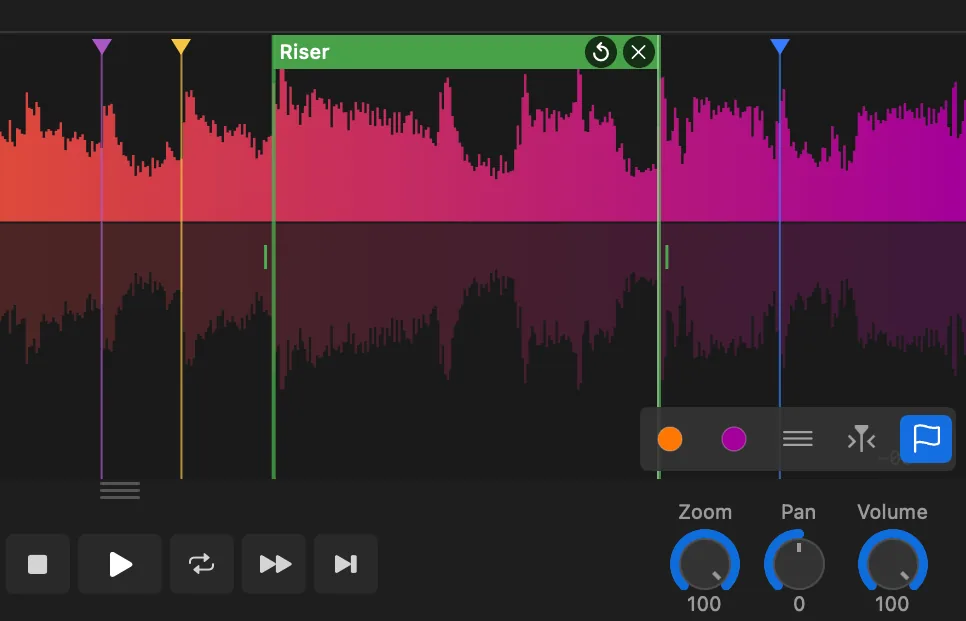
Ampado PRO Wellenform mit farbigen Markern, einer benannten Region und dem Loop-Icon
Marker, Regionen und Loops gehören zu den leistungsstärksten Funktionen in Ampado PRO. Du kannst damit Positionen markieren, Abschnitte hervorheben und Teile eines Tracks wiederholen - perfekt für Produzenten, die einen Mix analysieren, DJs, die Sets vorbereiten, oder alle, die direkt zu den besten Stellen springen wollen.
Um die Oberfläche sauber zu halten, sind diese Profi-Tools erst sichtbar, wenn du sie brauchst: Fahre einfach mit der Maus über die Wellenform und die Wellenform-Toolbar erscheint. Du kannst den Marker-Bearbeitungsmodus auch jederzeit über das Hauptmenü aktivieren. Sobald du den Ablauf kennst, geht alles schnell und intuitiv. Los geht's.
Schritt 1: Die Wellenform-Toolbar
Fahre mit der Maus über die Wellenform - eine Toolbar erscheint. Sie gibt dir schnellen Zugriff auf verschiedene Wellenform-Einstellungen:
- • Wellenform-Farbe - Ändere die Farbe der Wellenform-Anzeige
- • 0-dB-Raster - Blende ein Referenzraster über der Wellenform ein oder aus
- • Cursor-Folgemodus - Wenn aktiviert, scrollt die Wellenform automatisch mit dem Wiedergabe-Cursor. Deaktiviere ihn, um frei zu scrollen - besonders nützlich beim Setzen von Markern und Regionen
- • Marker-Bearbeitungsmodus (Fahnen-Icon) - Der letzte Button in der Toolbar. Ihn zu aktivieren ist der Schlüssel zu allem Weiteren
Tipp: Deaktiviere den Cursor-Folgemodus, bevor du Marker oder Regionen setzt. So kannst du die Wellenform frei scrollen und alles exakt positionieren.
Schritt 2: Marker setzen
Wenn der Marker-Bearbeitungsmodus aktiv ist (das Fahnen-Icon ist hervorgehoben), kannst du Marker direkt auf der Wellenform platzieren:
- • Marker setzen - Klicke irgendwo auf die Wellenform. An dieser Stelle erscheint eine farbige Markerlinie
- • Marker bearbeiten - Klicke auf einen bestehenden Marker, um ein Bearbeitungsfenster zu öffnen, in dem du die Farbe ändern kannst
- • Marker verschieben - Ziehe einen Marker an eine neue Position auf der Wellenform
- • Marker löschen - Fahre mit der Maus über einen Marker und klicke auf das erscheinende X-Icon
Gut zu wissen: Alle Marker werden automatisch gespeichert und der Datei zugeordnet - auch wenn du sie umbenennst oder verschiebst. Deine Markierungen gehen also nie verloren.
Schritt 3: Regionen erstellen
Regionen funktionieren wie Marker, decken aber einen Bereich statt eines einzelnen Punktes ab. Bei aktivem Marker-Bearbeitungsmodus:
- • Region erstellen - Klicke und halte die Maustaste auf der Wellenform gedrückt, dann ziehe, um die Region „aufzuziehen". Beim Loslassen öffnet sich ein Bearbeitungsfenster, in dem du Titel und Farbe festlegen kannst
- • Region vergrößern/verkleinern - Fahre über eine Region und ziehe an den Griffen am linken oder rechten Rand
- • Region verschieben - Ziehe die Titelleiste am oberen Rand der Region, um sie zu verschieben
- • Region löschen - Fahre über die Region und klicke auf das X-Icon
Wie bei Markern werden auch alle Regionen automatisch gespeichert und bleiben mit der Datei verknüpft - selbst nach dem Umbenennen oder Verschieben.
Schritt 4: Einen Loop setzen
Loops in Ampado sind regionsbasiert. Es gibt kein separates Loop-Tool - stattdessen kann jede Region zum Loop werden:
- • Loop aktivieren - Fahre über eine Region. Neben dem X-Icon erscheint ein Loop-Icon. Klicke darauf, um den Loop für diese Region zu aktivieren
- • So funktioniert's - Wenn der Wiedergabe-Cursor eine geloopte Region betritt, wird dieser Abschnitt kontinuierlich wiederholt, bis du den Loop deaktivierst oder den Cursor herausbewegst
- • Loop deaktivieren - Klicke erneut auf das Loop-Icon, um ihn auszuschalten
Ideal, um zu einem Abschnitt mitzuspielen oder einen bestimmten Teil eines Mixes zu analysieren.
Profi-Tipps
- • Erst reinzoomen - Für präzise Platzierung zoomst du am besten in die Wellenform, bevor du Marker setzt oder Regionen aufziehst
- • Farben und Namen nutzen - Gib deinen Regionen aussagekräftige Titel und unterschiedliche Farben, um Abschnitte wie „Intro", „Drop" oder „Riser" schnell zu erkennen
- • Marker-Daten verwalten - Alle Marker, Regionen und Loops werden dauerhaft gespeichert und automatisch der jeweiligen Datei zugeordnet, auch nach Umbenennung oder Verschiebung. In den Einstellungen findest du eine Option, um alle gespeicherten Marker-Daten auf einmal zu löschen
PRO-Funktion
Marker, Regionen und Loops sind in Ampado PRO verfügbar. Die kostenlose Version (lite) enthält den Wellenform-Player, aber nicht die Marker-Tools. Ampado PRO ist ein Einmalkauf ohne Abo - erhältlich im Mac App Store.