Mise à jour du Tag Editor : une meilleure édition multiple
Lorsque vous modifiez plusieurs fichiers, vous choisissez désormais avec des checkboxes les métadonnées à enregistrer. Tout le reste reste exactement comme avant.
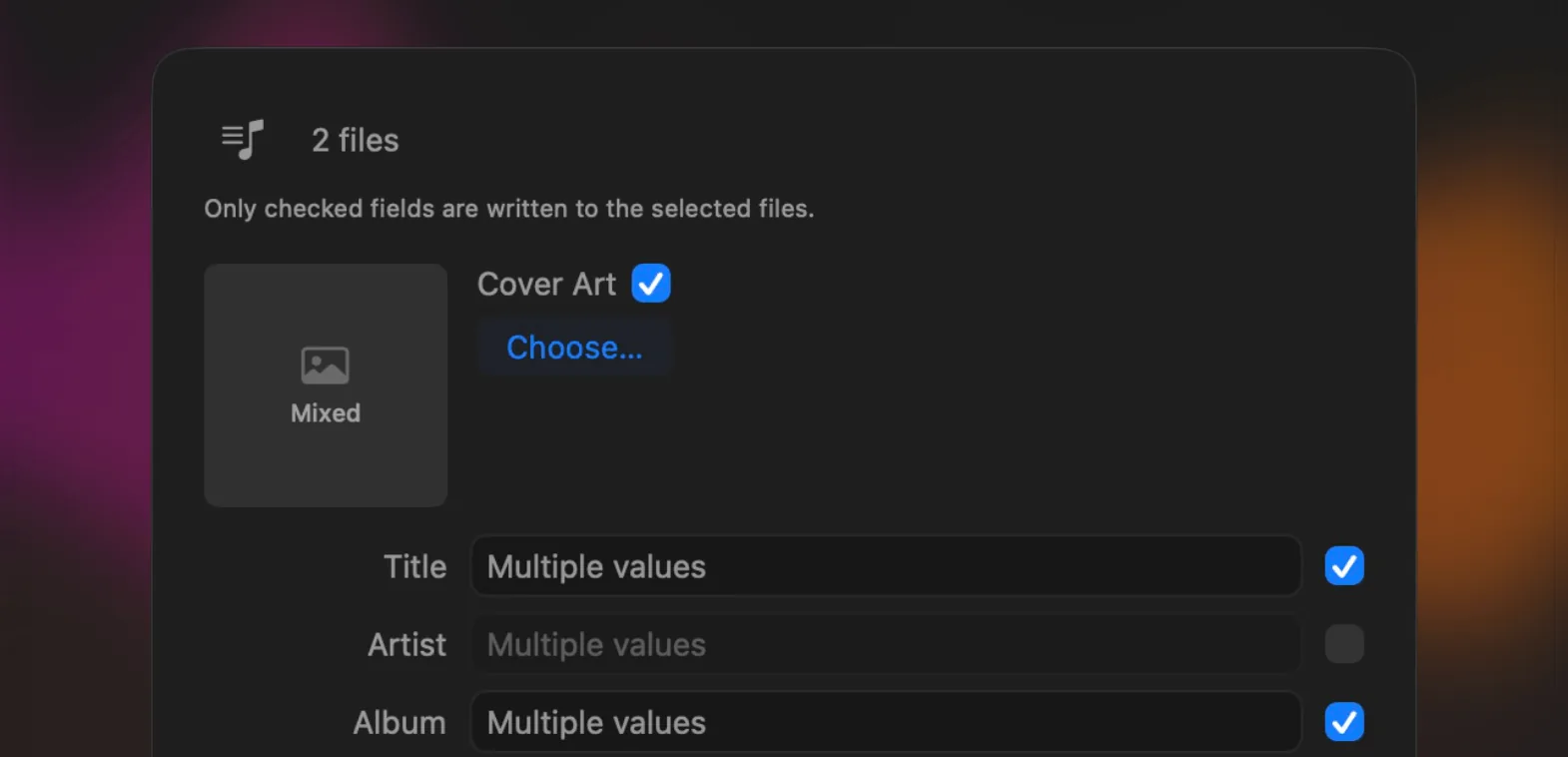
Le Tag Editor d'Ampado PRO avec des checkboxes pour l'édition multiple
Avec le Tag Editor, vous modifiez le titre, l'artiste, l'album, la pochette et d'autres métadonnées directement dans Ampado PRO, même pour de nombreux fichiers à la fois. C'est précisément cette édition multiple que nous avons nettement améliorée avec cette mise à jour.
Jusqu'à présent, il pouvait arriver qu'en enregistrant plusieurs fichiers, des métadonnées que vous ne vouliez pas modifier soient écrasées. C'est désormais terminé.
Les checkboxes décident de ce qui est enregistré
Si vous sélectionnez plusieurs fichiers et ouvrez le Tag Editor, une checkbox apparaît à côté de chaque champ. Seuls les champs cochés sont écrits dans les fichiers sélectionnés lors de l'enregistrement. Toutes les autres métadonnées de chaque fichier restent intactes.
Vous n'avez même pas besoin de penser aux checkboxes : dès que vous saisissez quelque chose dans un champ, il est coché automatiquement. Si vous ne souhaitez finalement pas appliquer un champ, décochez simplement sa checkbox. Cela fonctionne pour le titre, l'artiste, l'album, l'artiste de l'album, le compositeur, le genre, l'année, la piste, le disque, le commentaire et aussi pour la pochette.
Valeurs communes et différentes en un coup d'œil
Le Tag Editor vous montre désormais exactement ce que les fichiers sélectionnés ont en commun. Si tous les fichiers partagent la même valeur, par exemple le même album ou la même année, elle s'affiche directement dans le champ. Si les valeurs diffèrent, le champ reste vide et affiche l'indication « Valeurs multiples ».
Vous attribuez ainsi en quelques clics le même artiste, le même genre et la même pochette à tout un album, tandis que chaque morceau conserve son titre et son numéro de piste. Vous pouvez aussi ajouter ou supprimer une pochette de manière ciblée pour tous les fichiers.
Comment ouvrir le Tag Editor
Sélectionnez un ou plusieurs fichiers et ouvrez le Tag Editor via le menu contextuel, la barre des menus ou le raccourci SHIFT+CMD+I. Si vous ne modifiez qu'un seul fichier, il n'y a pas de checkboxes et tout est enregistré comme d'habitude. Vous trouverez tout le reste sur le Tag Editor, de la pochette aux formats pris en charge, dans notre article Modifier les tags MP3 sur Mac.
Une fonctionnalité d'Ampado PRO
Le Tag Editor avec l'édition multiple améliorée fait partie d'Ampado PRO. La version gratuite (lite) comprend le lecteur complet, mais pas le Tag Editor. Ampado PRO est un achat unique sans abonnement, disponible sur le Mac App Store.