Tag Editor Update: bessere Mehrfachbearbeitung
Beim Bearbeiten mehrerer Dateien bestimmst du jetzt per Checkbox, welche Metadaten gespeichert werden. Alles andere bleibt genau so, wie es war.
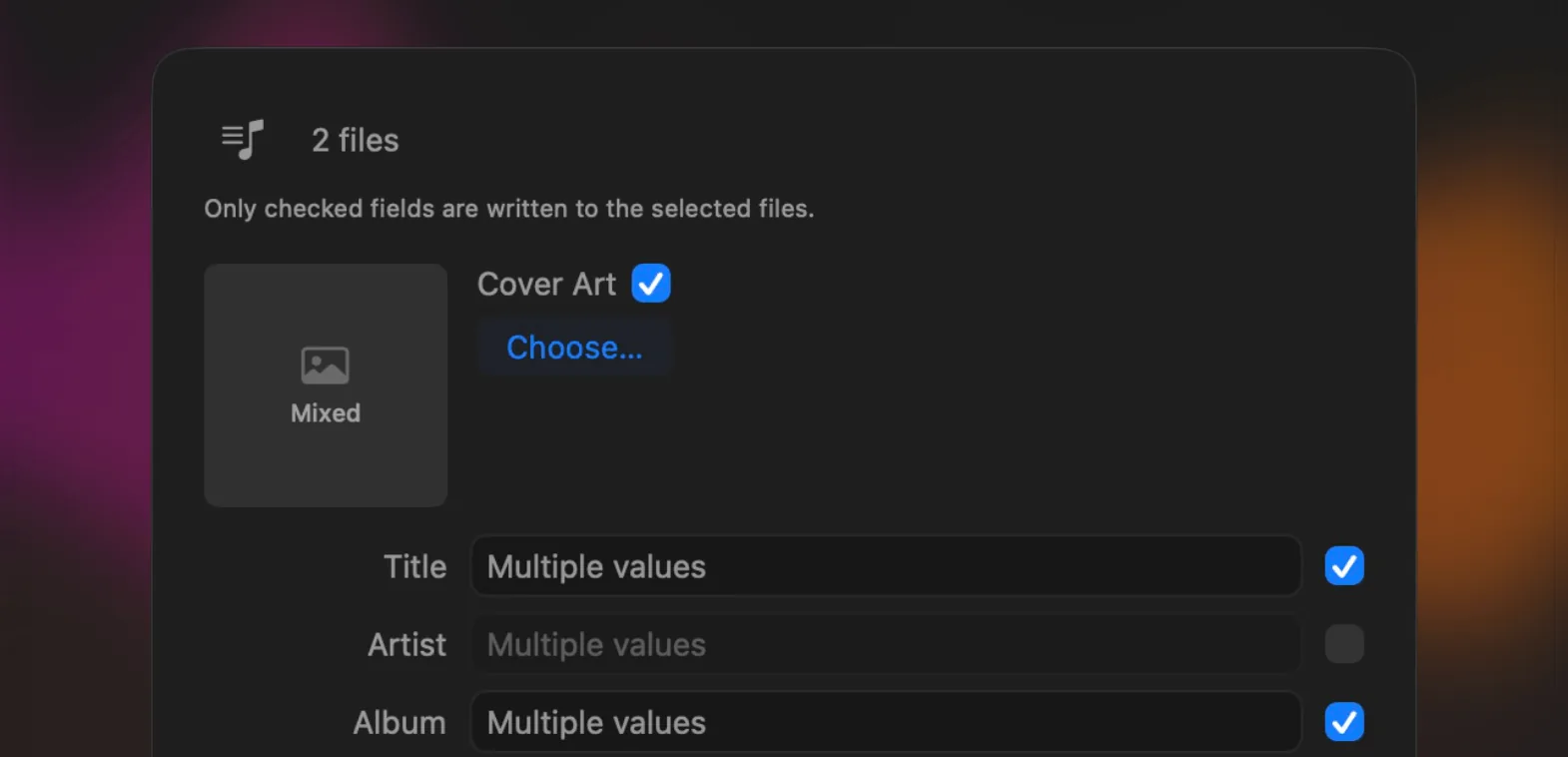
Der Tag Editor in Ampado PRO mit Checkboxen für die Mehrfachbearbeitung
Mit dem Tag Editor bearbeitest du Titel, Interpret, Album, Cover und weitere Metadaten direkt in Ampado PRO, auch für viele Dateien auf einmal. Genau diese Mehrfachbearbeitung haben wir mit diesem Update deutlich verbessert.
Bisher konnte es beim Speichern mehrerer Dateien passieren, dass Metadaten überschrieben wurden, die du gar nicht ändern wolltest. Damit ist jetzt Schluss.
Checkboxen bestimmen, was gespeichert wird
Wählst du mehrere Dateien aus und öffnest den Tag Editor, steht neben jedem Feld eine Checkbox. Nur die angehakten Felder werden beim Speichern in die ausgewählten Dateien geschrieben. Alle anderen Metadaten jeder Datei bleiben unangetastet.
Du musst dabei nicht einmal selbst an die Checkboxen denken: Sobald du in ein Feld etwas eintippst, wird es automatisch angehakt. Willst du ein Feld doch nicht übernehmen, deaktivierst du die Checkbox einfach wieder. Das funktioniert für Titel, Interpret, Album, Album-Künstler, Komponist, Genre, Jahr, Track, Disc, Kommentar und auch für das Cover.
Gemeinsame und verschiedene Werte auf einen Blick
Der Tag Editor zeigt dir jetzt genau, was die ausgewählten Dateien gemeinsam haben. Haben alle Dateien denselben Wert, etwa dasselbe Album oder dasselbe Jahr, steht er direkt im Feld. Unterscheiden sich die Werte, bleibt das Feld leer und zeigt den Hinweis „Verschiedene Werte“.
So gibst du einem ganzen Album mit wenigen Klicks denselben Interpreten, dasselbe Genre und dasselbe Cover, während Titel und Tracknummern jedes Songs erhalten bleiben. Auch ein Cover lässt sich so gezielt für alle Dateien setzen oder entfernen.
So öffnest du den Tag Editor
Markiere eine oder mehrere Dateien und öffne den Tag Editor über das Kontextmenü, über die Menüleiste oder mit dem Tastenkürzel SHIFT+CMD+I. Wenn du nur eine einzelne Datei bearbeitest, gibt es keine Checkboxen, dann wird wie gewohnt alles gespeichert. Alles weitere zum Tag Editor, von Cover Art bis zu den unterstützten Formaten, findest du in unserem Artikel MP3-Tags bearbeiten auf dem Mac.
Eine Funktion von Ampado PRO
Der Tag Editor mit der verbesserten Mehrfachbearbeitung ist Teil von Ampado PRO. Die kostenlose Version (lite) enthält den vollen Player, aber nicht den Tag Editor. Ampado PRO ist ein Einmalkauf ohne Abo, erhältlich im Mac App Store.