Separação real de canais na forma de onda
Esquerdo em cima, direito embaixo: a forma de onda agora pode mostrar os dois canais estéreo separados. Assim você vê na hora o que acontece em cada canal. Além disso, uma barra de ferramentas da forma de onda mais organizada.
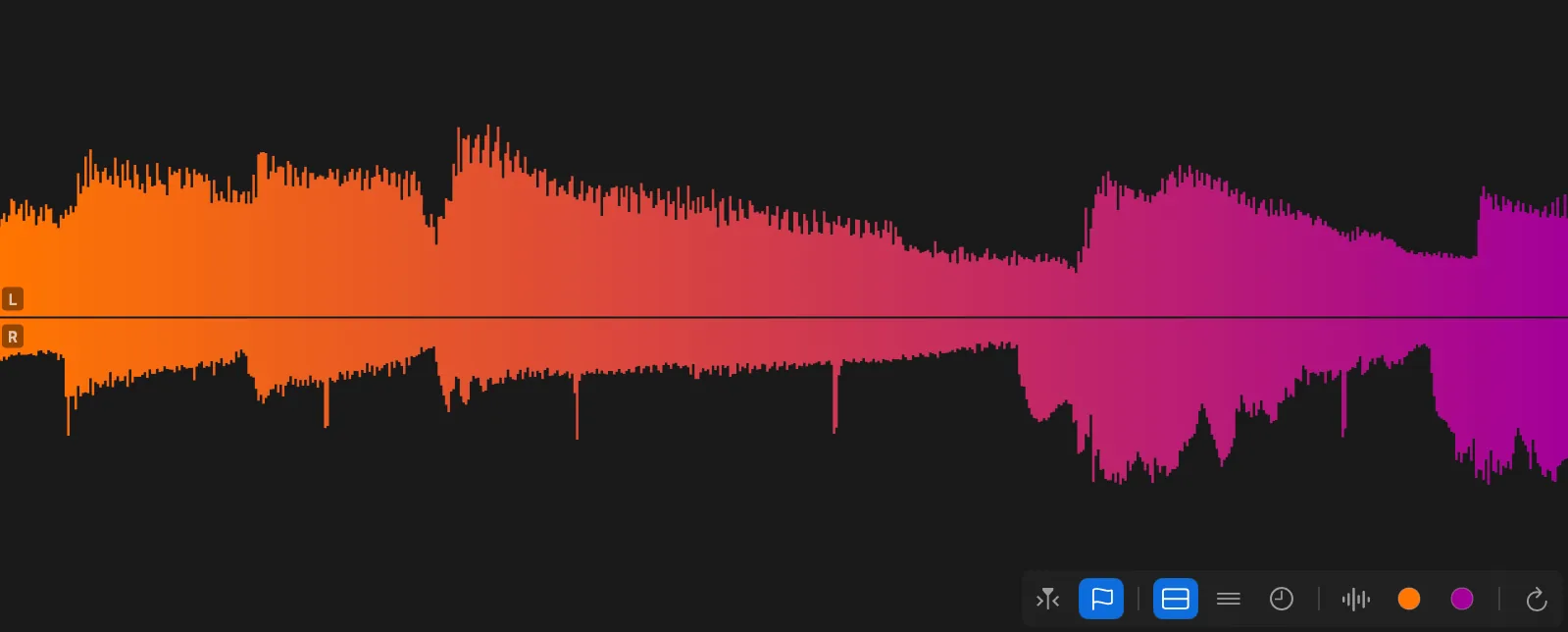
A forma de onda do Ampado PRO com canais separados: esquerdo em cima, direito embaixo
A forma de onda é o coração do Ampado. Com ela você navega pelos seus arquivos, coloca marcadores e vê de relance onde o som fica alto e onde fica baixo. Com esta atualização, ela pode mostrar ainda mais: os canais esquerdo e direito separados.
Além disso, renovamos completamente a barra de ferramentas da forma de onda. Agora ela é mais compacta, dividida claramente em seções e abre espaço para as novas opções de exibição. Neste post mostramos tudo em detalhes.
De espelhada a realmente separada
Até agora, o Ampado mostrava a forma de onda espelhada: em cima a mistura dos dois canais, embaixo um reflexo um pouco mais escuro. Fica bonito e é mais do que suficiente para navegar, mas não diz nada sobre o que acontece no canal esquerdo e no direito.

Com a nova separação de canais, a metade de cima agora mostra o canal esquerdo e a metade de baixo o canal direito, cada um com seu sinal real e independente. As duas metades são desenhadas na mesma escala e com brilho total. Assim você pode comparar os canais diretamente.

Para que serve a separação de canais
Na maioria das músicas, as duas metades são parecidas. Fica interessante justamente quando elas são diferentes. Um instrumento com pan todo para a esquerda, um delay ping-pong pulando de um lado para o outro ou uma mixagem mais alta de um lado: agora você vê tudo isso direto na forma de onda.
Falhas em gravações também aparecem na hora. Se um canal estiver mudo, bem mais baixo ou saturado, você percebe antes mesmo de ouvir. Em podcasts ou entrevistas em que cada voz fica em um canal próprio, você vê de relance quem está falando.
Junto com as linhas de grade dB, a forma de onda separada vira uma ferramenta de análise prática. As linhas aparecem com o mesmo brilho nas duas metades, para você ler e comparar com precisão os níveis da esquerda e da direita.
Como ativar a separação de canais
Passe o mouse sobre a forma de onda e a barra de ferramentas da forma de onda aparece no canto inferior direito. Um clique no ícone de canais separados  alterna entre a visão espelhada e a separação de canais. Você também encontra a opção na barra de menus em Visualizar → Mostrar canais da forma de onda separados, ou pode usar o atalho OPTION+CMD+6.
A separação de canais funciona com seus próprios arquivos e também com o Apple Music. Em arquivos mono, as duas metades mostram, claro, o mesmo sinal. Para poder mostrar os canais separados, o Ampado analisa suas formas de onda novamente uma vez, ao abri-las pela primeira vez depois da atualização.
A barra de ferramentas da forma de onda renovada
Para abrir espaço para as novas opções, reconstruímos a barra de ferramentas da forma de onda. Ela ficou um pouco menor, fica sobre a forma de onda como um vidro fosco e é dividida em quatro seções claras por finas linhas separadoras.

Na primeira seção você encontra Seguir cursor e o modo de marcadores. A segunda seção reúne a exibição: separação de canais, linhas de grade dB e a exibição de tempo na forma de onda. Na terceira seção você ajusta as cores da forma de onda e, por fim, bem à direita, fica o botão para recarregar a forma de onda. Assim você encontra cada função exatamente onde espera. Os itens do menu Visualizar agora também seguem essa mesma ordem.
Um recurso do Ampado PRO
A separação de canais e as opções ampliadas da barra de ferramentas da forma de onda fazem parte do Ampado PRO. A versão gratuita (lite) inclui o player completo com forma de onda, mas não essas opções de exibição. O Ampado PRO é uma compra única, sem assinatura, disponível na Mac App Store.