Der Kompaktmodus reduziert Ampado auf das Wesentliche
Vier reduzierte Ansichten, jederzeit umschaltbar. Perfekt, wenn du Ampado neben anderer Software oder auf einem zweiten Monitor laufen lassen willst.
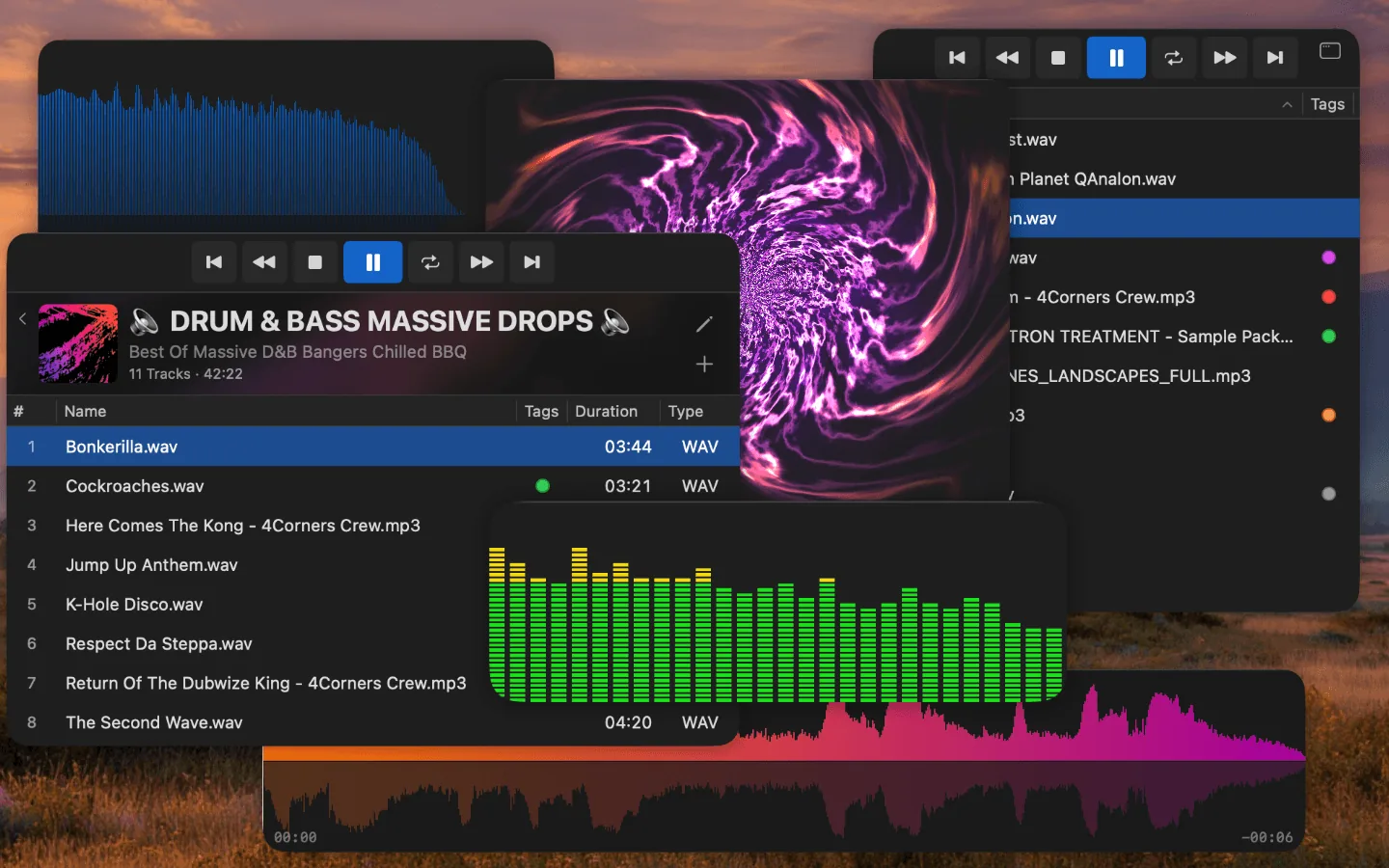
Die vier Kompaktmodus-Ansichten in Ampado PRO auf einen Blick
Manchmal soll der Player einfach nur laufen, ohne den halben Bildschirm zu blockieren. Genau dafür gibt es in Ampado PRO den Kompaktmodus: ein reduziertes Fenster, das nur das zeigt, was du gerade wirklich brauchst, und den Rest weglässt.
Vier verschiedene Ansichten stehen zur Auswahl. Alle sind schwebende Fenster ohne Titelleiste und lassen sich in Größe und Position frei anpassen. Hier sind sie im Überblick.
Waveform Only
Nur die Wellenform, mehr nicht. Diese Ansicht zeigt einen breiten, horizontalen Waveform-Streifen mit Positions- und Restzeit-Anzeige an den Rändern. Ideal, wenn du den Verlauf eines Tracks im Blick behalten willst, ohne dich um Playlists oder Datei-Listen zu kümmern.
Besonders praktisch beim Arbeiten mit langen Aufnahmen, Podcasts oder Mixes: Du siehst auf einen Blick, wo du gerade bist und was noch kommt. Ein Klick in die Wellenform bringt dich direkt an die gewünschte Stelle.

Waveform Only: die reine Wellenform mit Positions- und Restzeit-Anzeige
VisualFX Only
Der Visualizer als eigenständige Ansicht. Kein Header, keine Steuerelemente stören das Bild, nur der ausgewählte Effekt in Echtzeit synchron zur Musik. Für den vollen Kino-Modus lässt sich das Fenster in jeder Größe frei skalieren.
Ampado PRO bringt mehrere Visualizer mit: klassische VU-Meter, shader-basierte Fraktale, spektrogramm-artige Wellenformen und weitere Effekte. Wechsle zwischen ihnen und finde den Look, der zu deinem Track passt.

Shader-basierter Fraktal-Visualizer
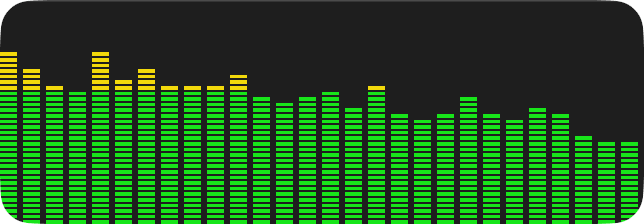
Klassisches VU-Meter mit grünen und gelben Balken
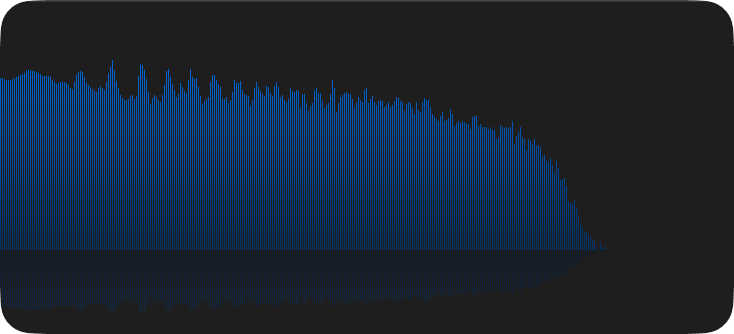
Spektrogramm-artiger Wellenform-Effekt in Blau
Files List Only
Die pure Dateiliste des aktuellen Ordners, oben die Transport-Steuerung. Sortier- und Tag-Spalten bleiben verfügbar, alles andere fällt weg. Ideal, wenn du zügig durch einen Ordner mit Samples, Aufnahmen oder Podcast-Episoden navigieren willst.
Farbige Tag-Punkte am Zeilenende zeigen dir auf einen Blick, welche Dateien du schon markiert hast. Perfekt für die Vorauswahl in großen Sammlungen.
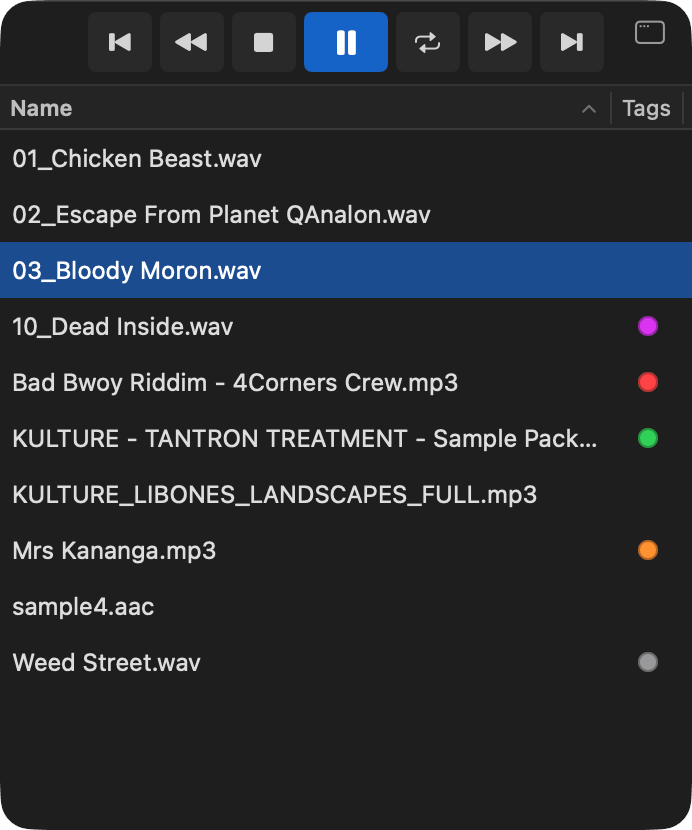
Files List Only: kompakte Ordneransicht mit Transport-Leiste und Tag-Farben
Playlist Only
Genau wie Files List Only, aber statt eines Ordners zeigt diese Ansicht deine aktive Playlist. Cover Art, Titel, Beschreibung und Track-Anzahl sind oben sichtbar, darunter die Titelliste mit Dauer, Format und Tags.
Praktisch für DJ-Sets, kuratierte Sessions oder einfach beim entspannten Hören: Du siehst genau, was gerade läuft und was als Nächstes kommt, ohne dass das Hauptfenster den ganzen Bildschirm belegt.
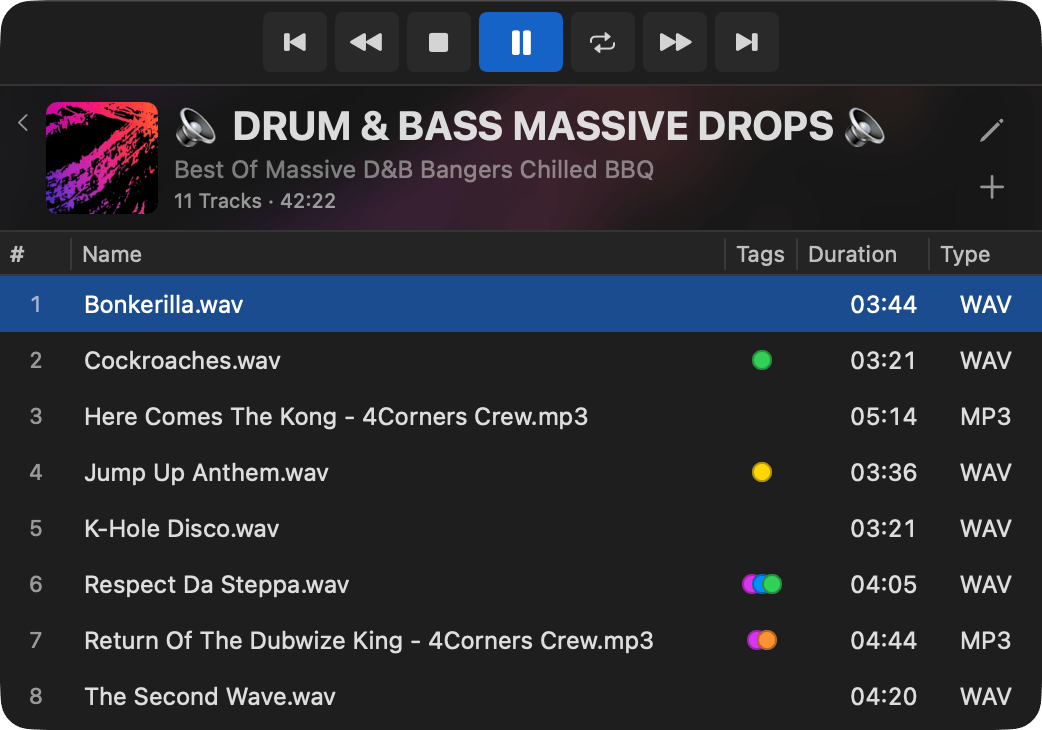
Playlist Only: aktive Playlist mit Cover Art und Track-Details
Zwischen den Ansichten wechseln
Aktivierst du den Kompaktmodus, öffnet sich das reduzierte Fenster. Zwischen den vier Ansichten wechselst du über das Menü, so kannst du je nach Aufgabe die passende Darstellung wählen, ohne den Kompaktmodus zu verlassen.
Das Fenster bleibt auf Wunsch schwebend im Vordergrund und lässt sich in Position und Größe frei anpassen. Perfekt für den zweiten Monitor, als Overlay über Videoschnitt-Software oder als kleiner ständiger Begleiter beim Arbeiten.
PRO-Funktion
Der Kompaktmodus mit allen vier Ansichten ist in Ampado PRO verfügbar. Die kostenlose Version (lite) enthält den vollen Player, aber nicht die reduzierten Ansichten. Ampado PRO ist ein Einmalkauf ohne Abo, erhältlich im Mac App Store.