Импорт плейлистов и перенос на новый Mac
Ваши плейлисты застряли в другом приложении, на Windows-ПК или на старом Mac? С Ampado 6 вы переносите их в несколько щелчков – как M3U, M3U8, PLS или XSPF. А после переезда на новый Mac плейлисты быстро снова становятся полными.
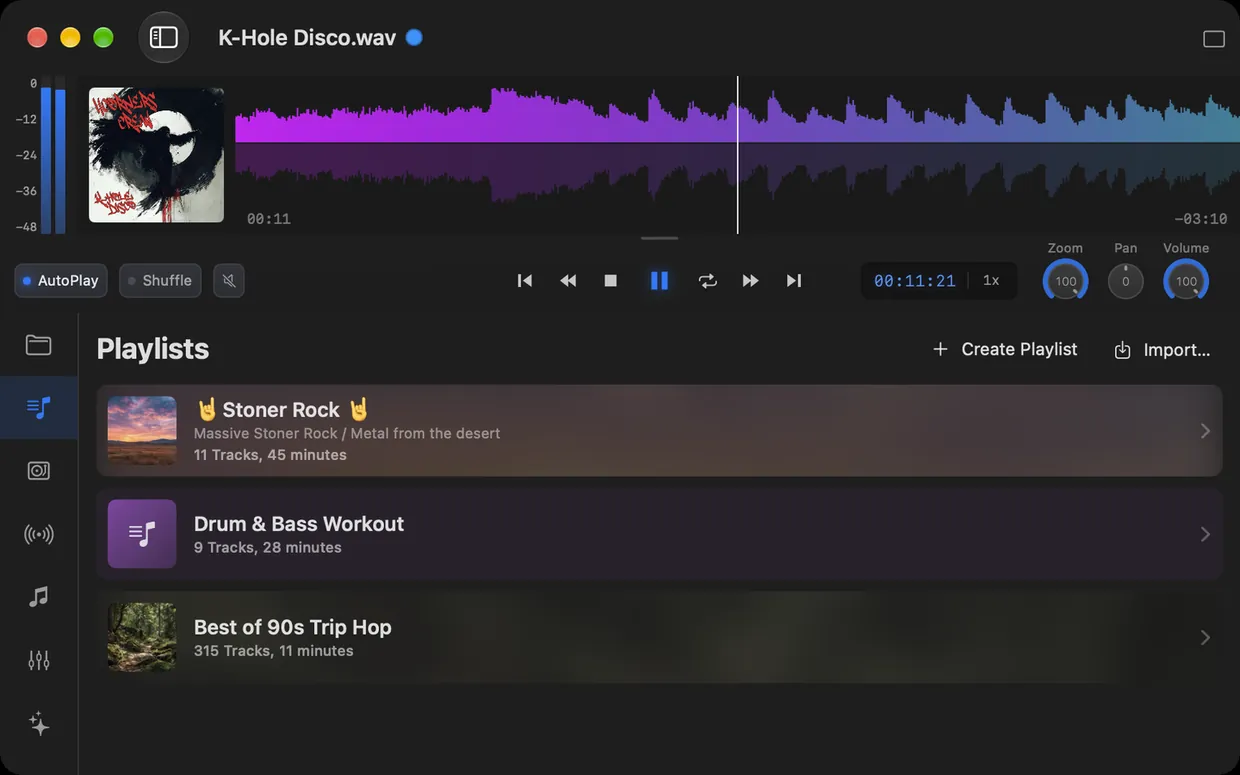
Плейлисты в Ampado PRO с кнопкой импорта
За годы в плейлисты вкладывается много времени и любви: идеальный DJ-сет, музыка для тренировок, подборка для долгих поездок. Никто, меняя приложение, не хочет проделывать эту работу заново. А при переезде на новый Mac ожидаешь, что всё будет работать как прежде.
С версией 6 Ampado PRO умеет и то и другое. Вы импортируете плейлисты из других приложений, Ampado по запросу ищет пропавшие треки, а после переезда доступ к музыке восстанавливается одним щелчком. Вот как это работает.
Какие форматы плейлистов может импортировать Ampado?
Ampado понимает распространённые форматы, которые умеет экспортировать почти любой музыкальный плеер:
- •M3U и M3U8: классика, в том числе из «Музыки», VLC, foobar2000, Winamp, MusicBee, Swinsian или rekordbox. M3U8 – современный вариант с Unicode, так что диакритика и спецсимволы отображаются правильно.
- •PLS: простой формат, которым пользуются, например, Winamp и многие старые плееры.
- •XSPF: открытый XML-формат, например из VLC. Ampado также переносит описание и изображение плейлиста.
- •Текстовый экспорт из «Музыки»: текстовый файл, который создаёт приложение «Музыка» от Apple при экспорте плейлиста.
Важно: файл плейлиста содержит только ссылки на файлы, а не саму музыку. Поэтому треки должны быть аудиофайлами на вашем Mac или подключённом диске. Плейлисты стриминговых сервисов вроде Spotify, Tidal или YouTube Music импортировать нельзя.
Как импортировать плейлист
Есть три способа перенести плейлист в Ampado:
- •Через меню: выберите «Импортировать плейлист…» и откройте файл плейлиста.
- •В разделе «Плейлист»: нажмите «Импорт…» вверху справа.
- •Перетаскиванием: перетащите файл плейлиста из Finder на плейлисты в боковой панели или на значок Ampado в Dock.
Новый плейлист получает имя файла. Ampado понимает абсолютные и относительные пути – то есть и плейлисты, которые лежат рядом с музыкой в папке, – а также пути в формате file://. Когда всё найдено, Ampado коротко сообщает, сколько треков импортировано.
Перенос плейлистов из приложения «Музыка»
Хотите пользоваться плейлистами из приложения «Музыка» от Apple (бывший iTunes) в Ampado? Вот как:
- 1.Выберите плейлист в приложении «Музыка».
- 2.Выберите в меню «Файл › Медиатека › Экспортировать плейлист…» и укажите формат M3U или текст.
- 3.Импортируйте файл в Ampado, как описано выше.
Так переносятся треки, которые есть на Mac в виде файлов, то есть музыка, которую вы сами импортировали или купили и скачали. Песни, которые только стримятся из каталога Apple Music, не являются файлами и поэтому будут отсутствовать. Их можно слушать напрямую через Apple Music в Ampado.
Автоматический поиск пропавших треков
Особенно у плейлистов с другого компьютера пути часто уже не совпадают. На Windows-ПК музыка лежала в C:\Music, а на Mac – в папке «Музыка» или на внешнем диске. Тогда Ampado сообщает, например, «Импортировано 12 из 40 треков» и предлагает поискать пропавшие треки.
Нажмите «Искать в папке…» и выберите папку с музыкой. Ampado ищет в ней, включая все подпапки, имена файлов и добавляет найденные треки в плейлист. Если музыка лежит в папке, к которой у Ampado ещё нет доступа, Ampado один раз попросит его предоставить.
Экспорт плейлистов в M3U8
Это работает и в обратную сторону. Щёлкните правой кнопкой по плейлисту в боковой панели и выберите «Экспортировать как M3U8…». Файл можно открыть в других приложениях, хранить как резервную копию или передать тому, у кого есть те же файлы.
Ampado также сохраняет в файле описание, цвет и изображение плейлиста. Если позже снова импортировать его в Ampado, например на другом Mac, плейлист будет полным, включая изображение. Другие плееры просто игнорируют эту дополнительную информацию и воспроизводят треки как обычно.
Переезд на новый Mac
Один клиент обратил наше внимание на проблему: после переезда на новый Mac с помощью Ассистента миграции Ampado показывал все плейлисты с правильным числом треков, но сами плейлисты были пустыми. Причина: из соображений безопасности macOS запоминает доступ к папкам отдельно для каждого приложения, и этот доступ действует только на том Mac, где был выдан.
Версия 6 это решает. Ampado больше не скрывает недоступные треки, а продолжает их показывать и выводит в плейлисте уведомление с числом недоступных треков. Вот как их вернуть:
- 1.Откройте плейлист с уведомлением «Треки недоступны».
- 2.Нажмите «Предоставить доступ к папке…». Ampado предложит папку, где находятся пропавшие треки.
- 3.Подтвердите папку, лучше всего всю папку с музыкой. Треки сразу вернутся.
Доступ действует для всей папки, а значит, и для всех остальных плейлистов с треками из неё. Данные плейлистов никогда не удаляются, даже если треки отсутствуют. А если на новом Mac музыка лежит совсем в другом месте, поможет экспорт: экспортируйте плейлисты в M3U8 на старом Mac и импортируйте на новом, а поиск пропавших треков сделает остальное.
Плейлисты в Ampado PRO
Плейлисты с импортом и экспортом входят в Ampado PRO. Их можно оформлять своим изображением, цветом и описанием, искать по ним и сразу передавать в Auto DJ, который сводит их с кроссфейдами. Если вы пришли с Winamp, ещё больше знакомого вы найдёте в статье Альтернатива Winamp для Mac.
Часто задаваемые вопросы
Какие форматы плейлистов может импортировать Ampado?
M3U, M3U8, PLS и XSPF, а также текстовый экспорт из приложения «Музыка» от Apple. Экспортировать плейлисты Ampado умеет в M3U8.
Можно ли импортировать плейлисты Spotify в Ampado?
Нет. Ampado импортирует только плейлисты с локальными аудиофайлами. Плейлисты стриминговых сервисов вроде Spotify, Tidal или YouTube Music не содержат файлов, которые Ampado мог бы воспроизвести.
Как перенести плейлист с Windows-ПК?
Экспортируйте плейлист в M3U в старом приложении, скопируйте плейлист и музыку на Mac и импортируйте плейлист в Ampado. Если Ampado не находит треки, потому что пути Windows не совпадают, нажмите «Искать в папке…» и выберите папку с музыкой.
После переезда на новый Mac мои плейлисты пустые. Что делать?
Откройте плейлист и нажмите «Предоставить доступ к папке…» в уведомлении «Треки недоступны». Выберите папку с музыкой, и треки сразу вернутся – и во всех остальных плейлистах с треками из этой папки.
Можно ли экспортировать плейлисты из Ampado?
Да. Щёлкните правой кнопкой по плейлисту в боковой панели и выберите «Экспортировать как M3U8…». Описание, цвет и изображение тоже сохраняются и восстанавливаются при повторном импорте файла в Ampado.
Возьмите плейлисты с собой
Плейлисты с импортом, экспортом и помощью при переезде – в Ampado PRO за 12,99 € разовой покупкой без подписки.