Измерение LUFS и True Peak: целевые значения для стриминга
Spotify, Apple Music и YouTube выравнивают громкость всех песен. Если знать целевые значения, мастеринг становится спокойнее. Вот рекомендации главных платформ и как измерять LUFS и True Peak новыми индикаторами в Ampado.
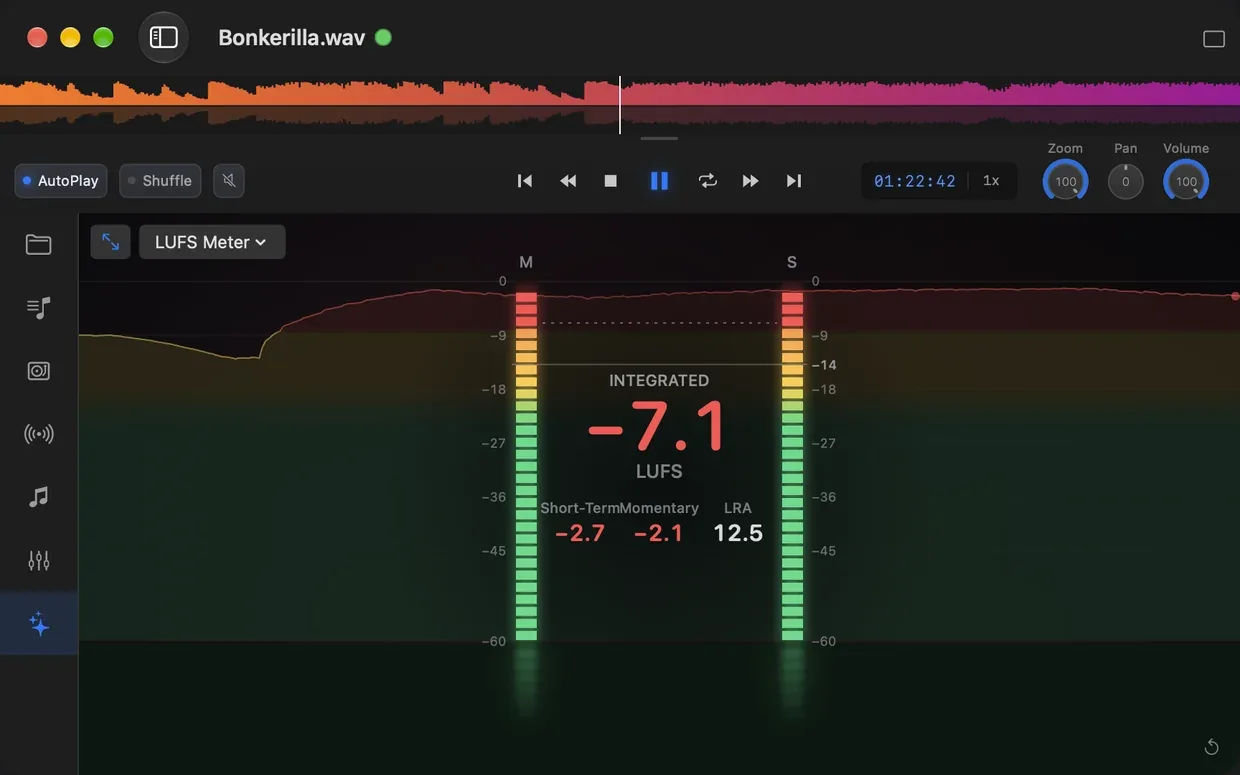
Новый LUFS-метр в Ampado PRO с целевой отметкой −14 LUFS
Насколько громкой должна быть моя песня? Это один из самых частых вопросов в сведении и мастеринге. Раньше ответ был «как можно громче», потому что громкие песни лучше выделялись на радио и в плейлистах. Сегодня всё иначе: стриминговые сервисы измеряют громкость каждой песни и просто делают слишком громкие тише.
Поэтому важен уже не пиковый уровень, а громкость в LUFS. В этой статье мы объясним ключевые понятия, покажем рекомендации Spotify, Apple Music, YouTube и других и расскажем, как измерять с помощью двух новых визуализаций LUFS Meter и True Peak Meter в Ampado 6.
LUFS, True Peak и не только – коротко
LUFS означает Loudness Units relative to Full Scale. По стандарту ITU-R BS.1770 это значение измеряет громкость так, как её воспринимает наше ухо. Одна единица равна одному децибелу. Вот значения, которые чаще всего встречаются при измерении:
- •Integrated (LUFS-I): средняя громкость всей песни. Именно по этому значению нормализуют стриминговые сервисы.
- •Short-Term и Momentary: громкость последних трёх секунд и последних 400 миллисекунд. Они показывают, насколько громки отдельные части, например припев или дроп.
- •Loudness Range (LRA): насколько меняется громкость внутри песни, в LU. Маленькие значения означают сильно сжатую музыку, большие – много динамики.
- •True Peak (dBTP): реальный пик сигнала, в том числе между сэмплами. Он может быть выше пика по сэмплам, который показывает обычный индикатор уровня.
Почему важен True Peak? При конвертации в AAC, MP3 или Ogg Vorbis появляются новые пики. Если мастер и так близок к 0 дБ, эти пики могут клиппировать и слышимо искажать звук. Небольшой запас защищает от этого.
Целевые значения стриминговых сервисов
Вот рекомендуемые значения нормализации громкости, которые называют платформы, студии мастеринга и отраслевые издания:
| Платформа | Громкость | True Peak | Примечание |
|---|---|---|---|
| Spotify | −14 LUFS | −1 dBTP | Для мастеров громче −14 LUFS Spotify рекомендует −2 dBTP. Слушатели также могут выбрать «Громко» (−11) или «Тихо» (−19). |
| Apple Music | ок. −16 LUFS | −1 dBTP | Нормализация через Sound Check, включена по умолчанию. |
| YouTube | ок. −14 LUFS | −1 dBTP | Только снижает громкость, более тихие видео не усиливаются. |
| Amazon Music | ок. −14 LUFS | от −1 до −2 dBTP | Источники расходятся в значении True Peak. |
| Tidal | ок. −14 LUFS | −1 dBTP | Делает громкие песни тише. |
| Deezer | ок. −15 LUFS | −1 dBTP | Нормализацию нельзя отключить. |
| Подкасты | ок. −16 LUFS | −1 dBTP | Распространённая рекомендация, в том числе для Apple Podcasts. |
| Вещание (EBU R 128) | −23 LUFS | −1 dBTP | Обязательный стандарт для ТВ и радио в Европе. |
Рекомендуемые значения по состоянию на ноябрь 2026 года. Не все платформы публикуют свои цели, поэтому часть цифр получена из измерений и отраслевых изданий. Сервисы могут изменить значения в любой момент.
Что это значит на практике? Мастер на −8 LUFS в Spotify воспроизводится примерно на 6 дБ тише. Громче других песен он тогда не звучит, но из-за сильной компрессии часто теряет напор и динамику. Мастер на −14 LUFS, напротив, остаётся без изменений.
Так что мастерить ровно в −14 LUFS не обязательно. Многие жанры, например электроника, хип-хоп или метал, намеренно громче, классика и джаз – тише. Важно знать, где находится ваша песня и насколько её изменят. Хороший компромисс для всех платформ: около −14 LUFS с True Peak не выше −1 dBTP.
LUFS и True Peak для целых папок
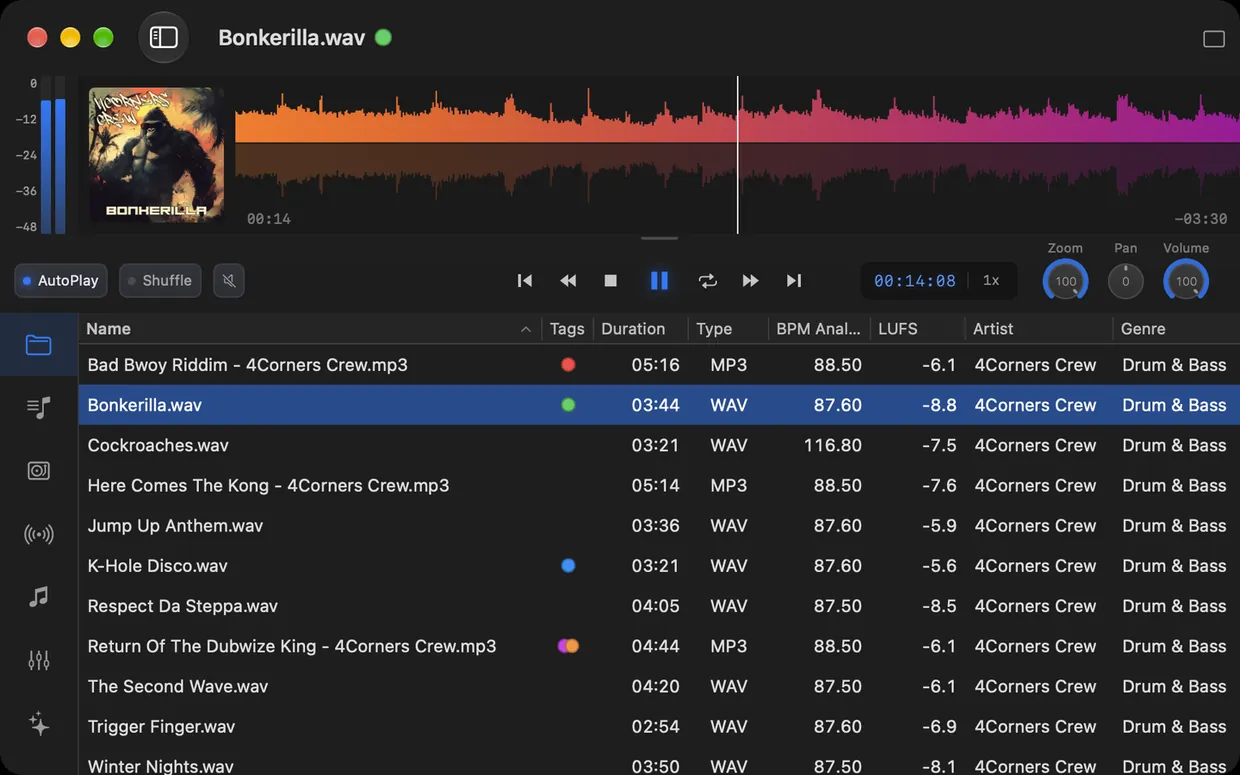
С версии 6 Ampado PRO сам измеряет громкость ваших файлов, без дополнительных плагинов и DAW. Вот как увидеть значения для всей папки сразу:
- 1.Откройте папку или плейлист со своими песнями, баунсами или мастерами.
- 2.Включите колонки LUFS и True Peak в списке. Ampado анализирует файлы в фоне.
- 3.Щёлкните по заголовку колонки, чтобы отсортировать от тихих к громким. Выбивающиеся треки видны сразу.
Результаты кешируются, так что при следующем открытии папки они сразу на месте. Если файл изменился, Ampado измерит его заново. Файлы только читаются и никогда не изменяются. Больше об анализе – на странице LUFS-метр для Mac.
Новый LUFS Meter
Помимо колонок, в группе «Индикаторы» появились две новые визуализации. LUFS Meter показывает громкость в реальном времени во время воспроизведения:
- •Две светодиодные полосы для Momentary (M) и Short-Term (S), от −60 до 0 LUFS. Они зелёные, от примерно −24 LUFS становятся жёлтыми, выше −9 LUFS – красными.
- •Крупные цифры в центре: Integrated LUFS, а под ними Short-Term, Momentary и Loudness Range.
- •Целевая отметка −14 LUFS сплошной линией и текущая интегральная громкость пунктиром. Так сразу видно, выше или ниже значения Spotify ваша песня.
- •История последних 20 секунд кривой на фоне, чтобы видеть, как громкость меняется в куплете, припеве и дропе.
Кнопка со стрелкой справа внизу запускает новое измерение, например если нужно измерить только припев. Индикатор выбирается в разделе Visuals через меню слева вверху, по желанию на весь экран или в компактном режиме VisualFX.
Новый True Peak Meter
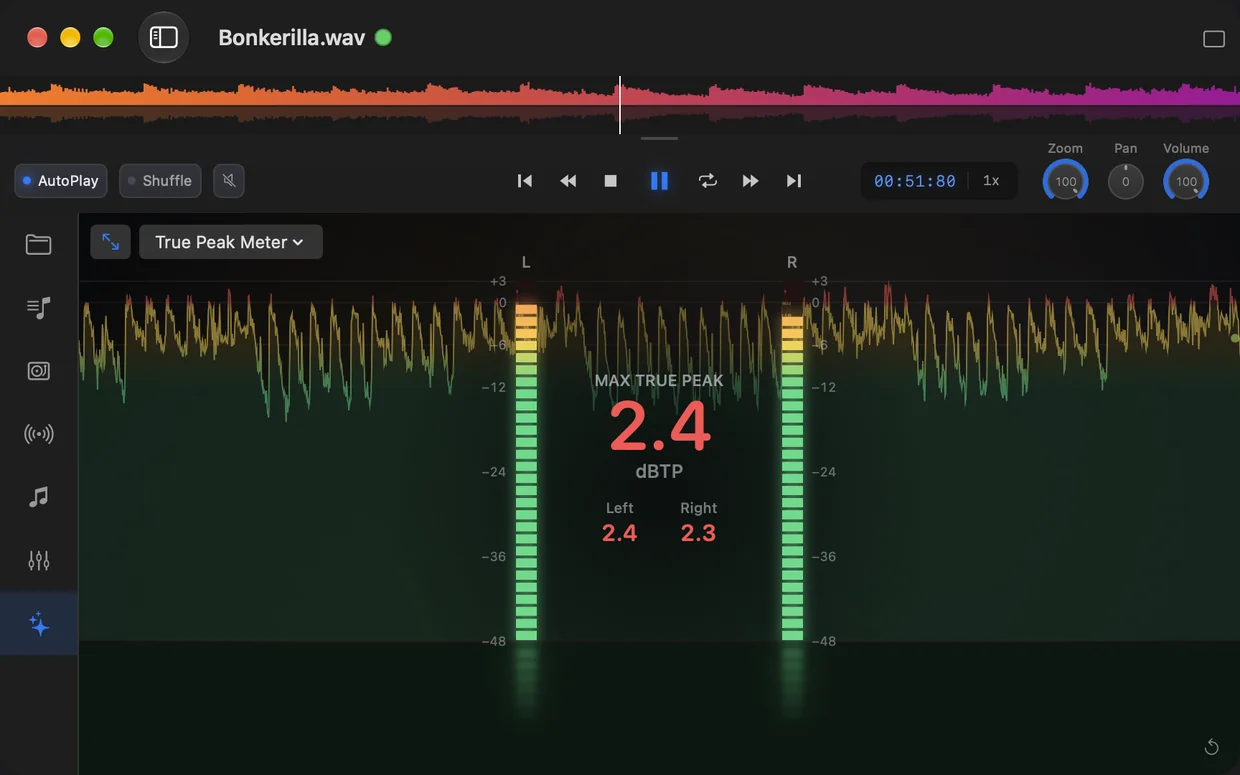
True Peak Meter показывает реальные пики левого и правого каналов в dBTP, от −48 до +3 dBTP. Полосы становятся жёлтыми примерно от −12 dBTP и красными выше −1 dBTP – ровно на пределе, который рекомендуют почти все платформы. В центре видны максимальный измеренный True Peak (Max True Peak) и значения для левого и правого каналов.
И здесь на фоне идёт история последних секунд. Красные пики на кривой показывают, где мастер выходит выше −1 dBTP и может исказиться при конвертации в AAC или MP3.
Проверьте мастер за пять шагов
Типичная проверка перед загрузкой песни дистрибьютору:
- 1.Экспортируйте мастер из DAW в папку, по желанию в нескольких версиях.
- 2.Откройте папку в Ampado и включите колонки LUFS и True Peak. Есть ли версия заметно выше −14 LUFS или выше −1 dBTP?
- 3.Воспроизведите песню с LUFS Meter и посмотрите, как ведёт себя Short-Term в самых громких местах.
- 4.Переключитесь на True Peak Meter и следите за красными пиками.
- 5.Сравните с референсом того же жанра, положив его в ту же папку.
Совет: с функцией «Поверх всех окон» Ampado остаётся видимым над вашей DAW. Так вы следите за индикаторами, пока настраиваете лимитер и экспортируете заново.
Анализ громкости в Ampado PRO
Колонки LUFS и True Peak и два новых индикатора входят в Ampado PRO. Вы также получаете анализ BPM, маркеры и регионы для сравнения отдельных фрагментов, эквалайзер со своими пресетами и Auto DJ.
Часто задаваемые вопросы
Сколько LUFS для Spotify?
По умолчанию Spotify нормализует до −14 LUFS integrated и рекомендует True Peak не выше −1 dBTP, а для мастеров громче −14 LUFS – не выше −2 dBTP. Более громкие песни воспроизводятся тише.
Сколько LUFS для Apple Music?
Apple Music с Sound Check нормализует примерно до −16 LUFS. Мастер около −14 LUFS с не более чем −1 dBTP одинаково хорошо работает и в Apple Music, и в Spotify.
Нужно ли мастерить ровно в −14 LUFS?
Нет. −14 LUFS – не обязательное требование, а значение, к которому нормализуют многие сервисы. Более громкие мастеры воспроизводятся тише, но теряют только динамику. Главное – держите True Peak ниже −1 dBTP.
Как измерить LUFS на Mac?
С Ampado PRO: включите колонку LUFS в списке файлов или выберите LUFS Meter в разделе Visuals. Ampado измеряет по ITU-R BS.1770 и EBU R 128, без дополнительных плагинов.
Чем True Peak отличается от пика?
Обычный пиковый индикатор измеряет самые высокие сэмплы. True Peak повышает частоту дискретизации сигнала и находит также пики между сэмплами, которые возникают при воспроизведении или конвертации. Поэтому True Peak часто немного выше.
Измерьте перед загрузкой
Индикаторы LUFS и True Peak, сортируемые колонки для целых папок и многое другое – в Ampado PRO за 12,99 € разовой покупкой без подписки.